


Как настроить робот-пылесос: Wi-Fi, карта и первая уборка
Правильная первоначальная настройка помогает роботу-пылесосу быстрее построить карту, не терять базу и убирать квартиру по удобному расписанию. Разбираем весь процесс: от выбора места для станции и подключения к Wi-Fi до запретных зон, влажной уборки и решения типичных проблем.
Что подготовить перед настройкой
Перед началом распакуйте робот, удалите транспортировочные вставки и защитные плёнки, установите боковую щётку, контейнер и остальные детали согласно инструкции. Полностью заряжать устройство заранее необязательно, но запас энергии должен быть достаточным для обновления прошивки и первого прохода по квартире. Если аккумулятор почти разряжен, оставьте робот на базе до рекомендуемого производителем уровня.
Заранее подготовьте смартфон, пароль от домашней сети и учётную запись в приложении производителя. Разрешите приложению доступ к Bluetooth и локальной сети только в объёме, необходимом для поиска устройства. Проверьте, что модель предназначена для вашего региона: несовпадение региона аккаунта и устройства иногда мешает активации и получению обновлений. Подходящие модели можно сравнить в каталоге роботов-пылесосов «Технозоны».
Выберите правильное место для зарядной базы
Станция должна стоять на твёрдом ровном полу вплотную к стене. Перед ней желательно оставить не менее полутора метров свободного пространства, а по сторонам — примерно по полметра, если в руководстве не указаны другие значения. Не размещайте базу за дверью, под низкой мебелью, возле лестницы, батареи отопления или в зоне, где её постоянно задевают ногами.
Для моделей со станцией самоочистки потребуется больше места сверху, чтобы вынимать мешок и обслуживать резервуары. Розетка должна быть доступной, а кабель — уложенным так, чтобы робот не намотал его на щётку. Не переносите базу после построения карты: сохранённые координаты могут сместиться, и устройство начнёт дольше искать станцию.
Подключите робот-пылесос к Wi-Fi
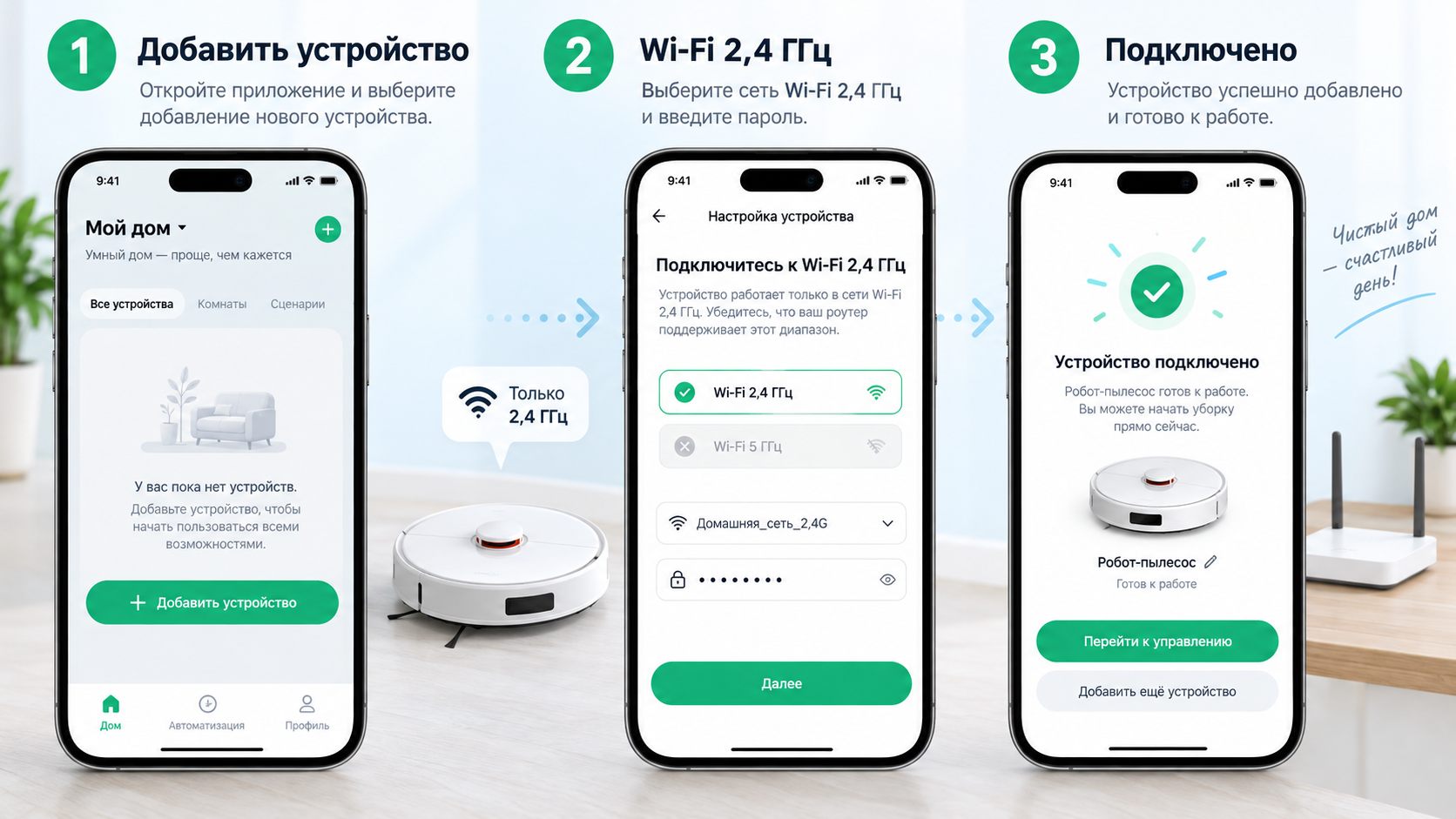
Большинство роботов подключается к сети 2,4 ГГц. Сеть 5 ГГц быстрее, но поддерживается не всеми моделями и хуже проходит через стены. Если роутер объединяет два диапазона под одним именем, временно отключите автоматическое объединение или создайте отдельную сеть 2,4 ГГц. Смартфон во время настройки должен быть подключён к этой же сети.
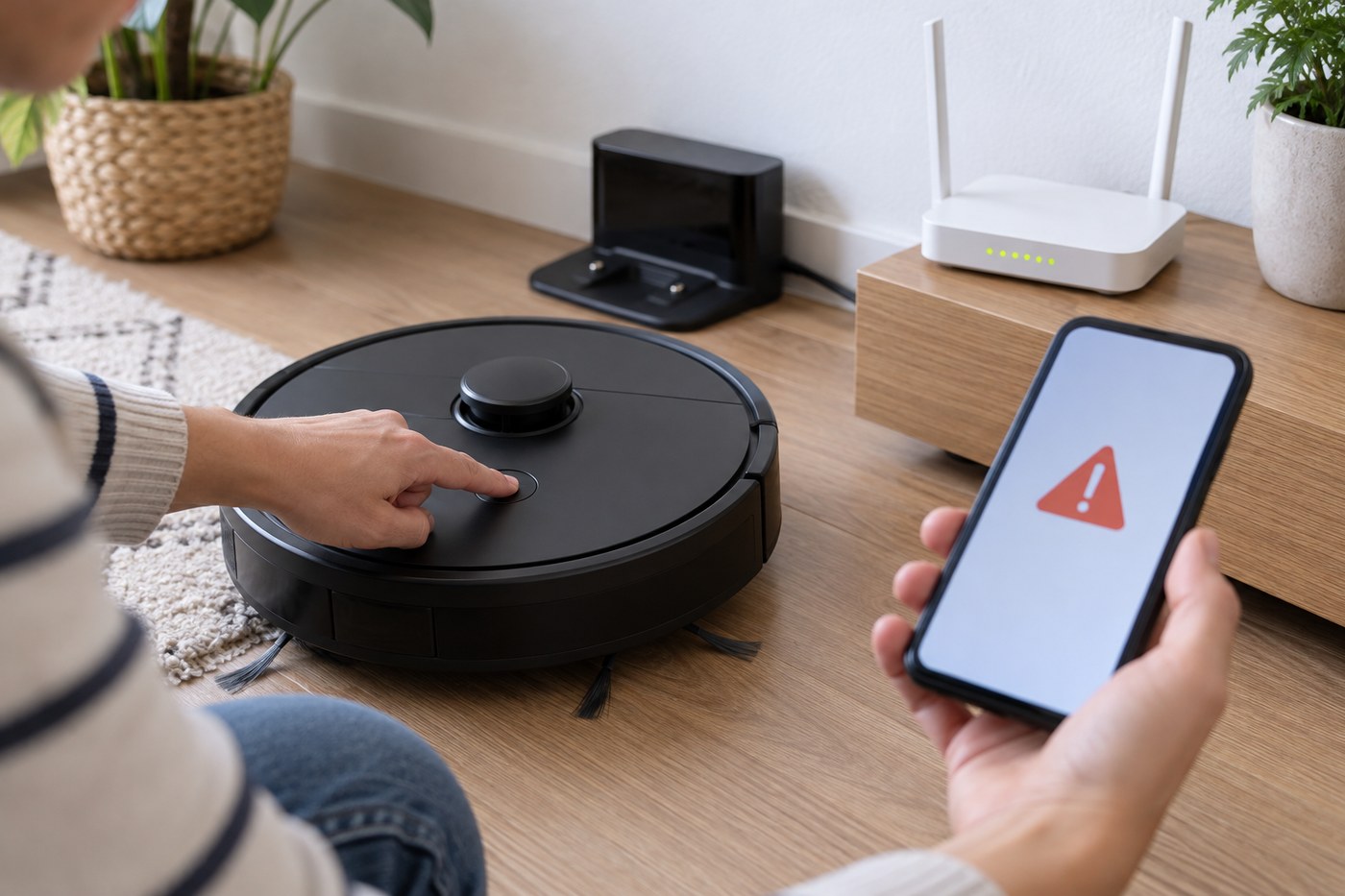
Установите официальное приложение из магазина системы, добавьте новое устройство и переведите робот в режим сопряжения — обычно для этого удерживают две кнопки до голосового сигнала или мигания индикатора. Введите пароль Wi-Fi без лишних пробелов и дождитесь завершения. На время подключения держите смартфон, робот и роутер рядом. После появления устройства задайте понятное имя, например «Пылесос гостиная».
Обновите прошивку и основные параметры
После подключения проверьте наличие обновлений. Новая прошивка может улучшить навигацию, распознавание препятствий и работу карт. Во время установки не отключайте базу от питания, не перезагружайте роутер и не снимайте робот со станции. Если обновление кажется зависшим, сначала подождите указанное приложением время и только затем обращайтесь к инструкции по восстановлению.
Выберите язык голосовых уведомлений, громкость, единицы измерения и часовой пояс. Последний параметр важен для расписания: при ошибочном регионе робот может запускаться раньше или позже. При наличии блокировки от детей включите её, если дома есть малыши или животные, способные нажать кнопки на корпусе.
Подготовьте квартиру к первому проходу
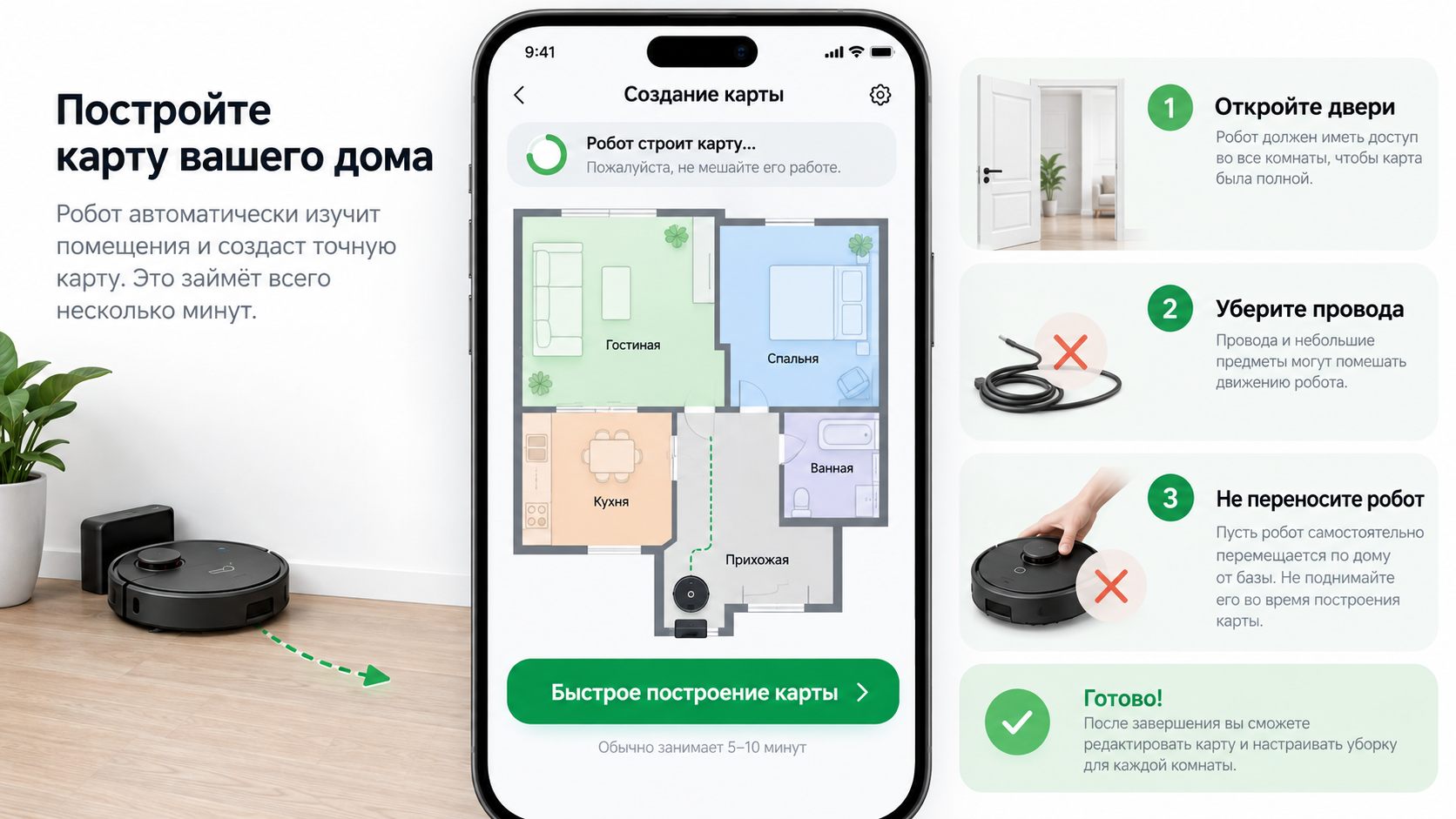
Первая уборка нужна прежде всего для построения точной карты, поэтому откройте двери во все нужные комнаты и обеспечьте свободный проход. Поднимите провода, бахрому ковров, лёгкие шторы, пакеты, носки и мелкие игрушки. Уберите миски с водой и предметы, которые робот способен толкнуть. Стулья можно оставить, но для более чистой геометрии карты лучше поднять их или расставить шире.
Не меняйте положение крупных предметов во время первого прохода и не переносите робот вручную. Закройте двери в помещения, которые не должны попасть на карту. Если рядом есть лестница, убедитесь, что датчики перепада высоты чистые, однако не полагайтесь только на электронику: на время теста наблюдайте за устройством. В многоуровневой квартире каждый этаж настраивают отдельно, если модель поддерживает несколько карт.
Постройте первую карту квартиры
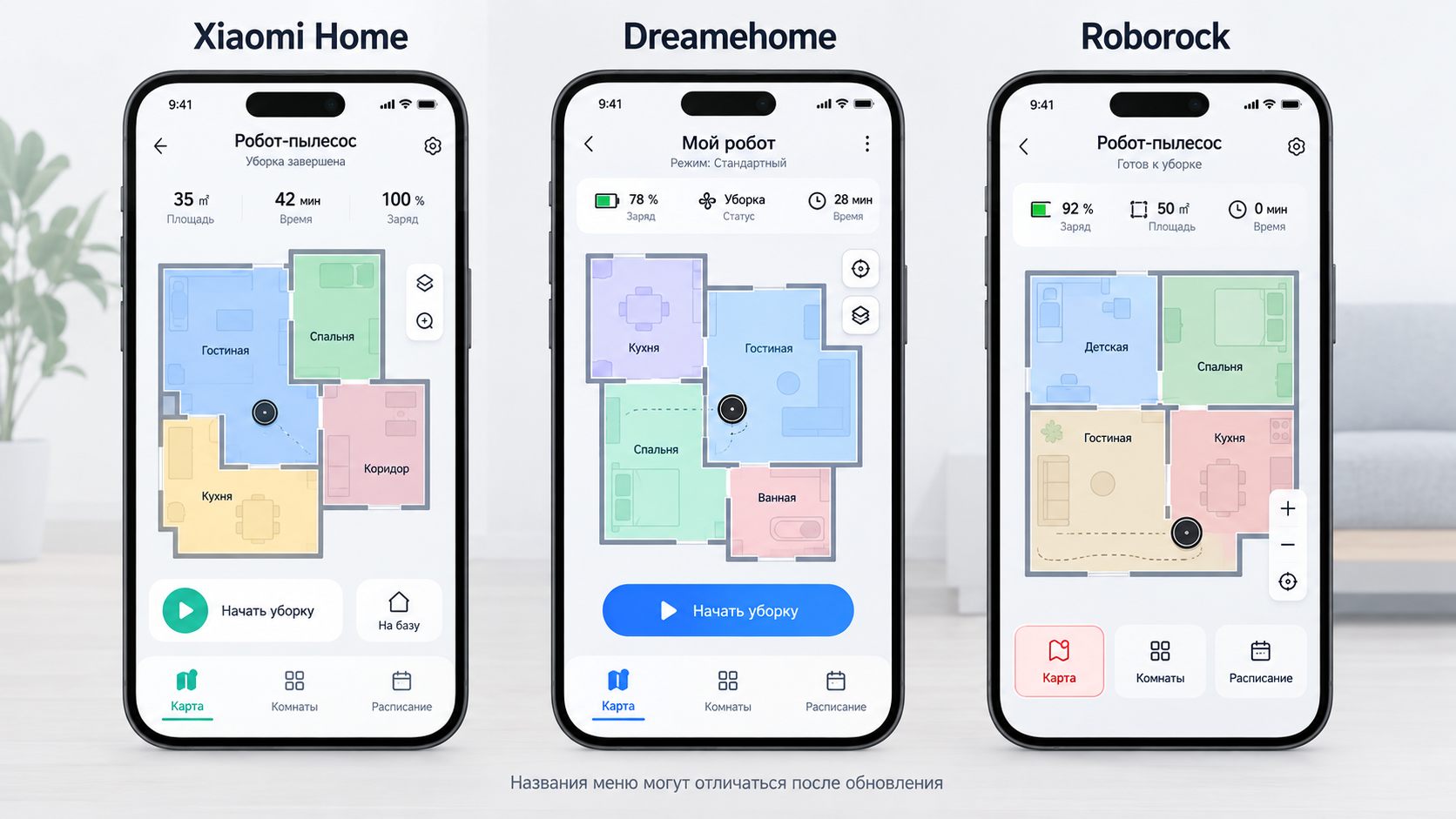
Запустите режим быстрого картографирования, если он предусмотрен. В нём робот объезжает помещения без полноценной уборки и быстрее создаёт схему. Если отдельного режима нет, выберите обычную сухую уборку с умеренной мощностью. Начинать следует с базы: так устройство правильно запоминает её положение и после завершения самостоятельно возвращается на зарядку.
Не помогайте роботу руками и не переставляйте его через пороги. Если устройство застряло, освободите препятствие в том же месте и продолжите цикл через приложение. После завершения дождитесь сохранения карты, проверьте границы комнат и положение станции. Незначительные неточности часто исправляются после двух-трёх проходов, а сильно искажённую карту лучше удалить и построить заново после устранения препятствий.
Разделите комнаты и настройте зоны
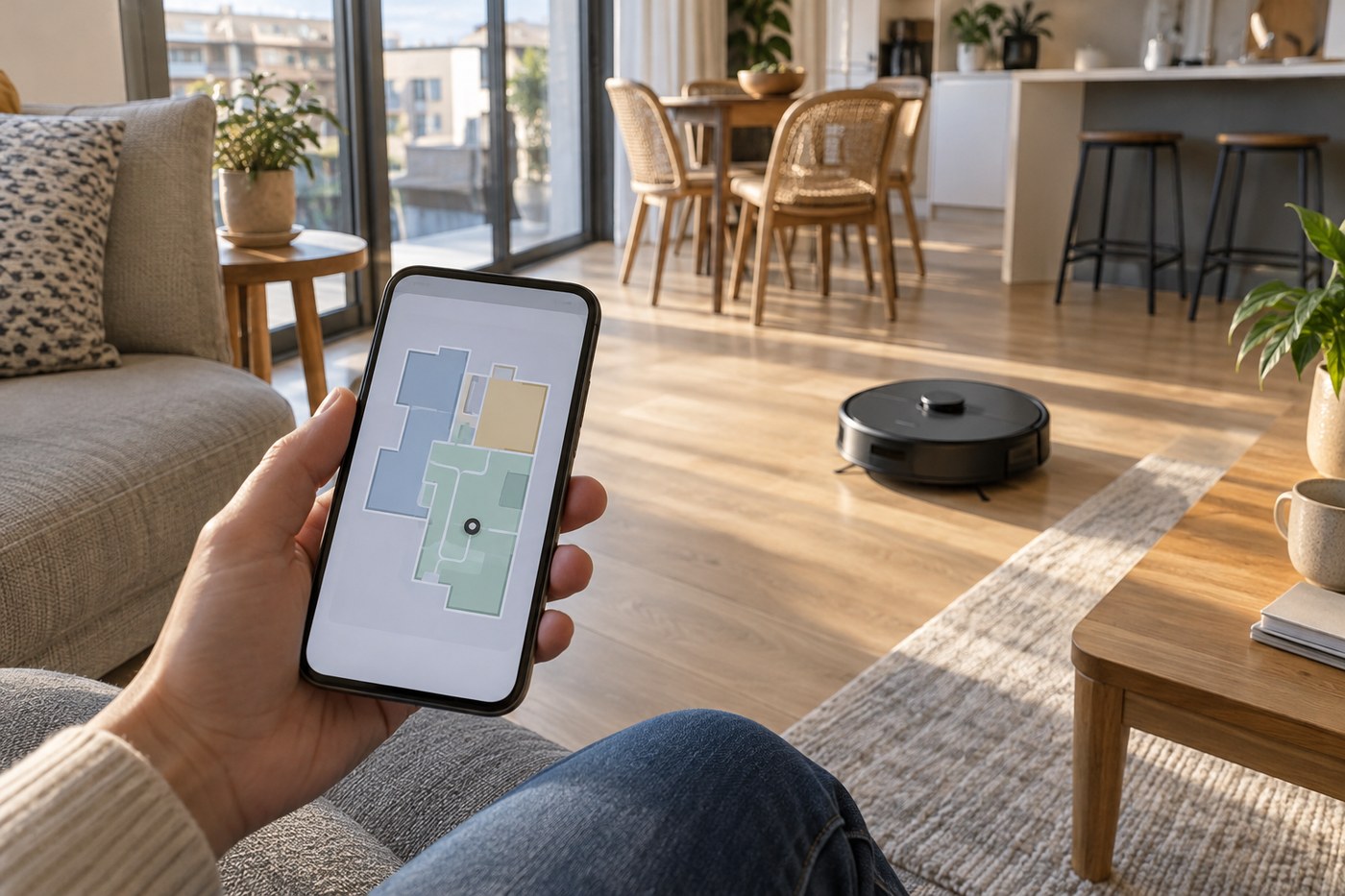
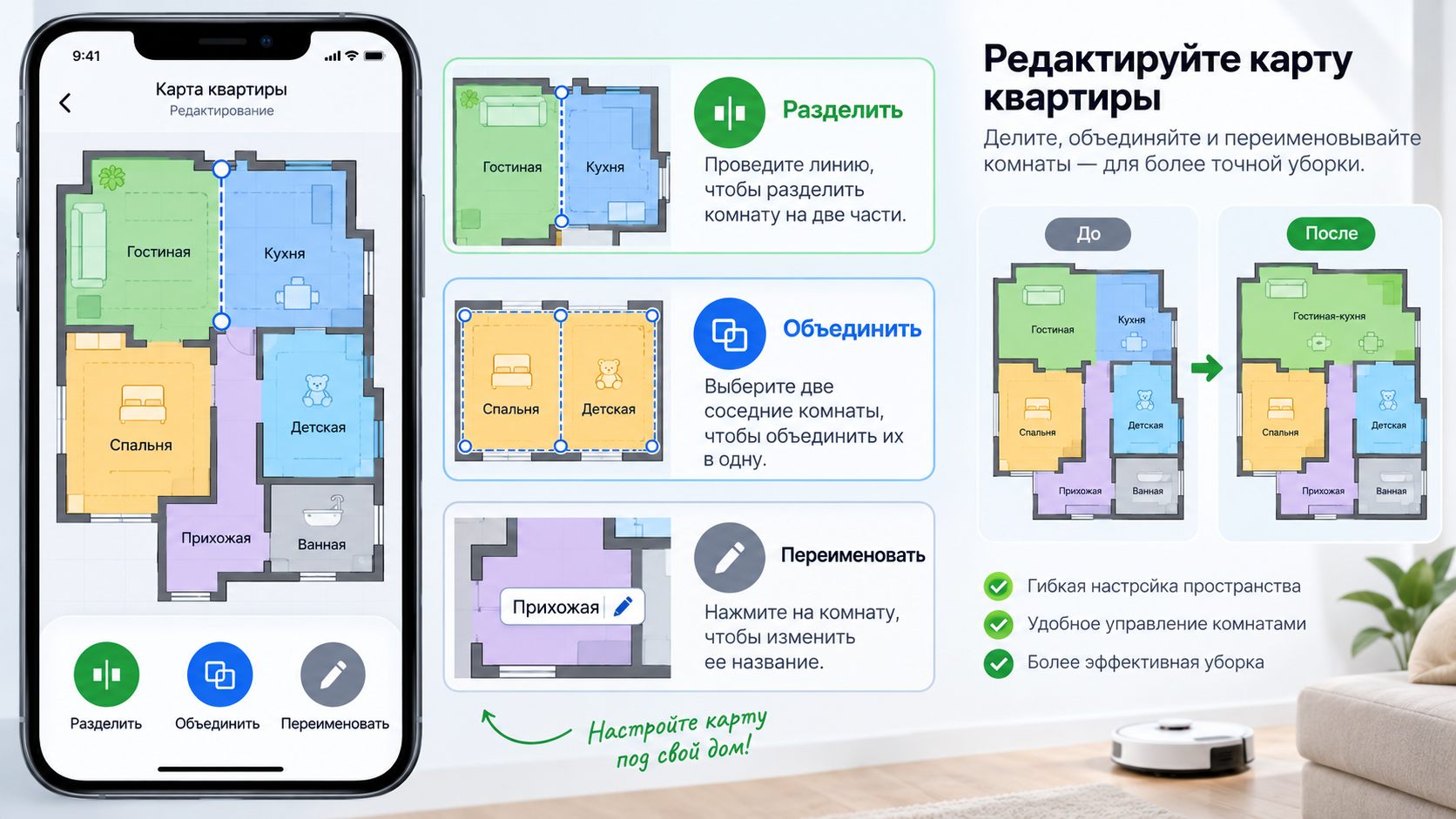
Автоматическое деление помещений не всегда совпадает с планировкой. В редакторе карты объедините ошибочно разделённые части и проведите границы по дверным проёмам. Дайте комнатам простые названия: кухня, спальня, коридор. Это упрощает точечный запуск и голосовые команды. Если приложение позволяет, задайте для каждой комнаты собственную мощность всасывания, число проходов и интенсивность подачи воды.
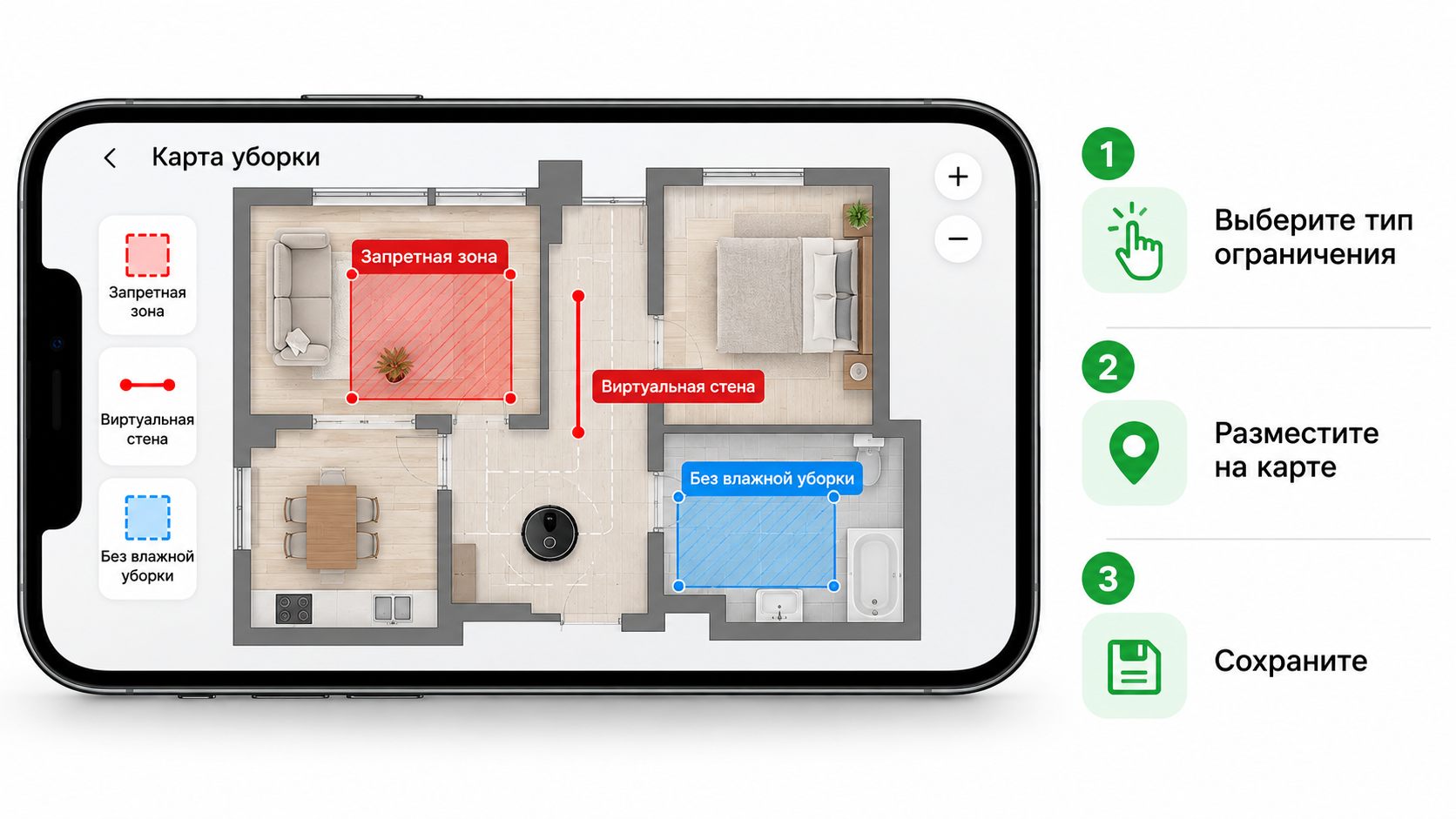
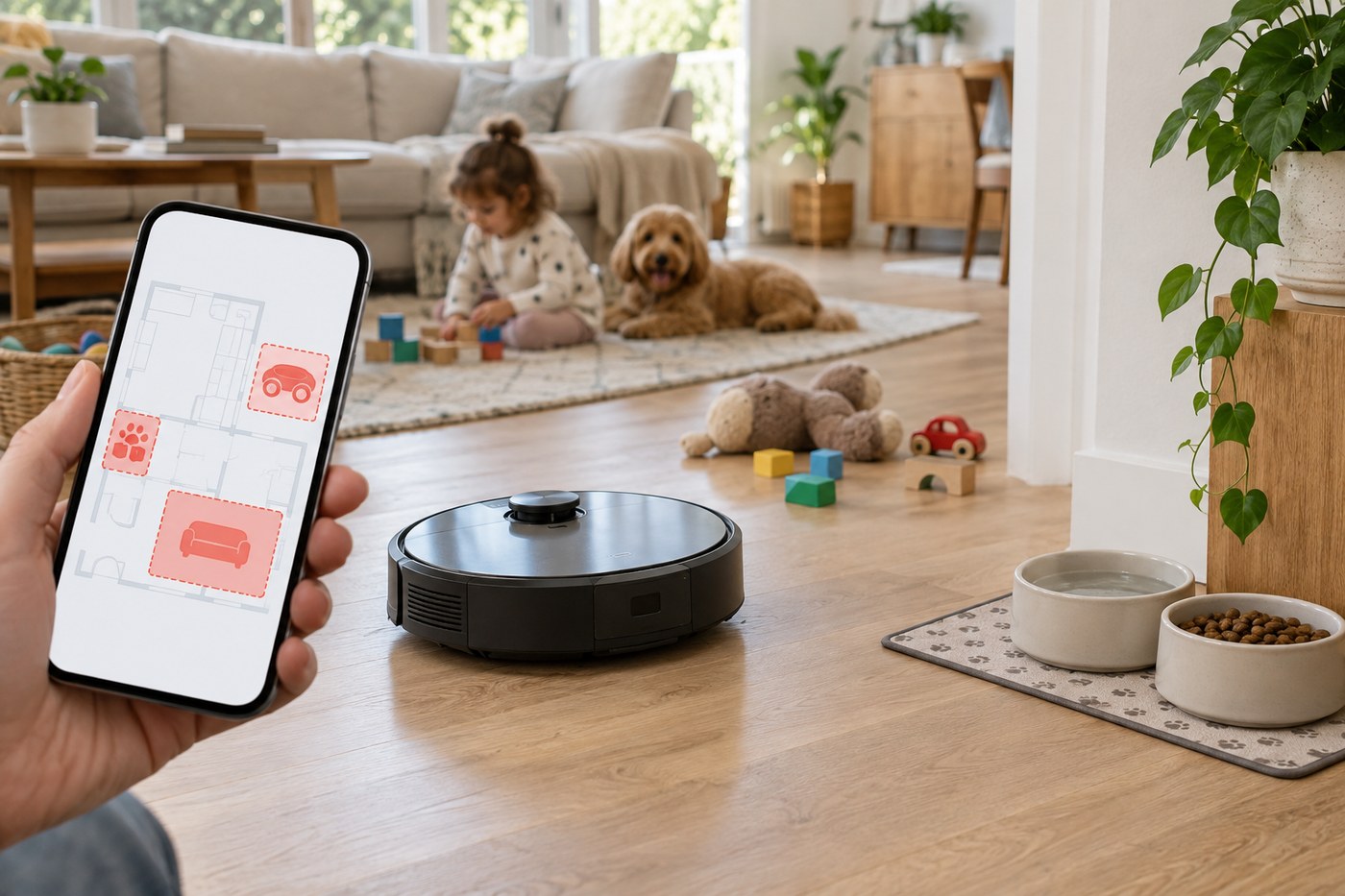
Запретные зоны полезны вокруг мисок, проводов, напольных ваз, игровых уголков и тонких ковриков. Виртуальная стена перекрывает узкий проход, а прямоугольная зона исключает отдельный участок. Для влажной уборки создайте зоны без мытья на коврах. Оставляйте небольшой запас вокруг объекта: позиционирование имеет погрешность, особенно если робот проскальзывает или переставлена мебель.
| Этап | Что сделать | Признак успеха |
|---|---|---|
| База | Поставить у стены и освободить подход | Робот уверенно возвращается на зарядку |
| Связь | Подключить к Wi-Fi 2,4 ГГц | Устройство доступно в приложении |
| Карта | Запустить проход от базы | Все комнаты отображаются без разрывов |
| Зоны | Добавить границы и запреты | Робот соблюдает ограничения |
| Расписание | Задать время и комнаты | Уборка запускается по плану |
Настройте расписание и порядок уборки
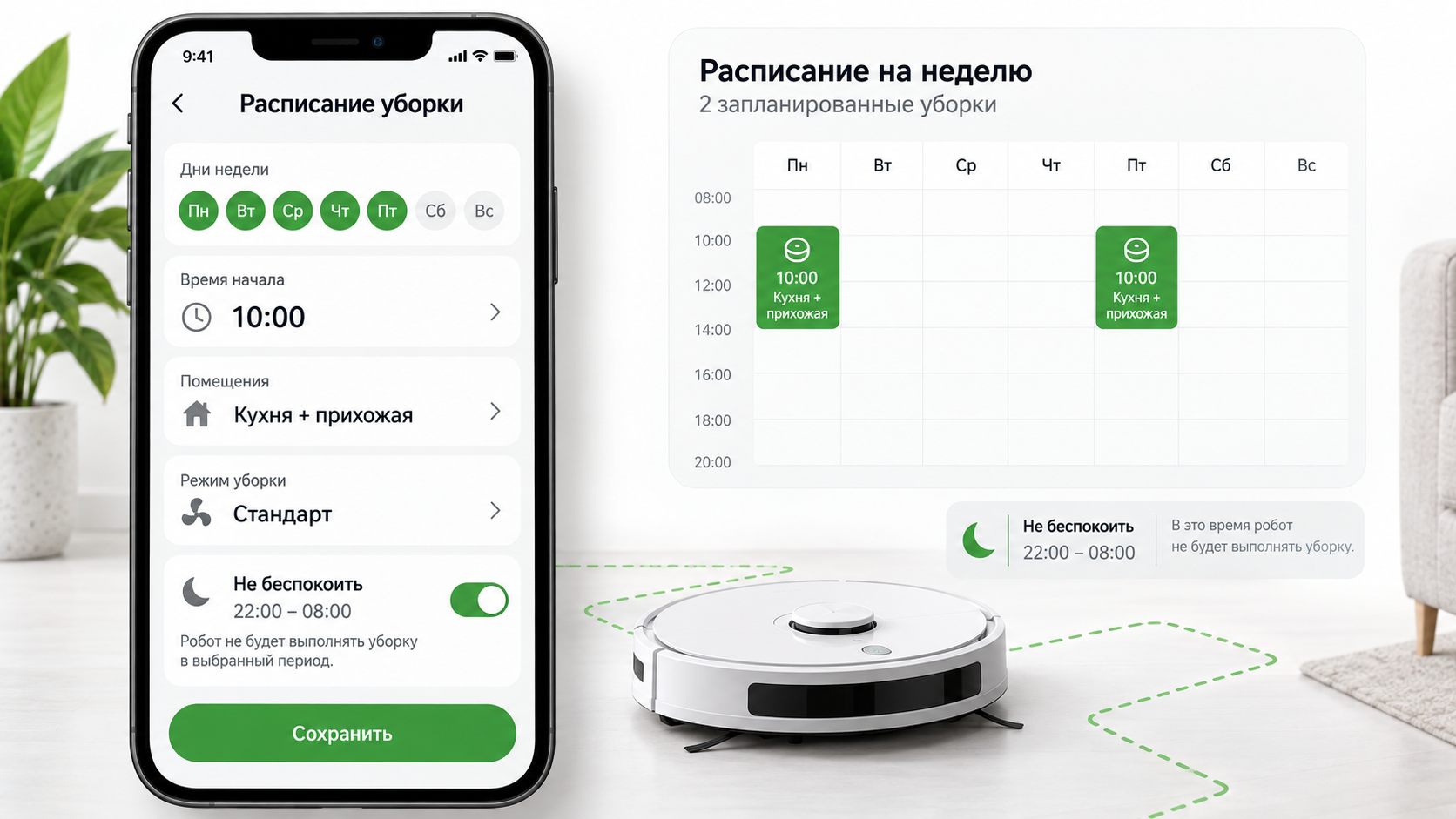
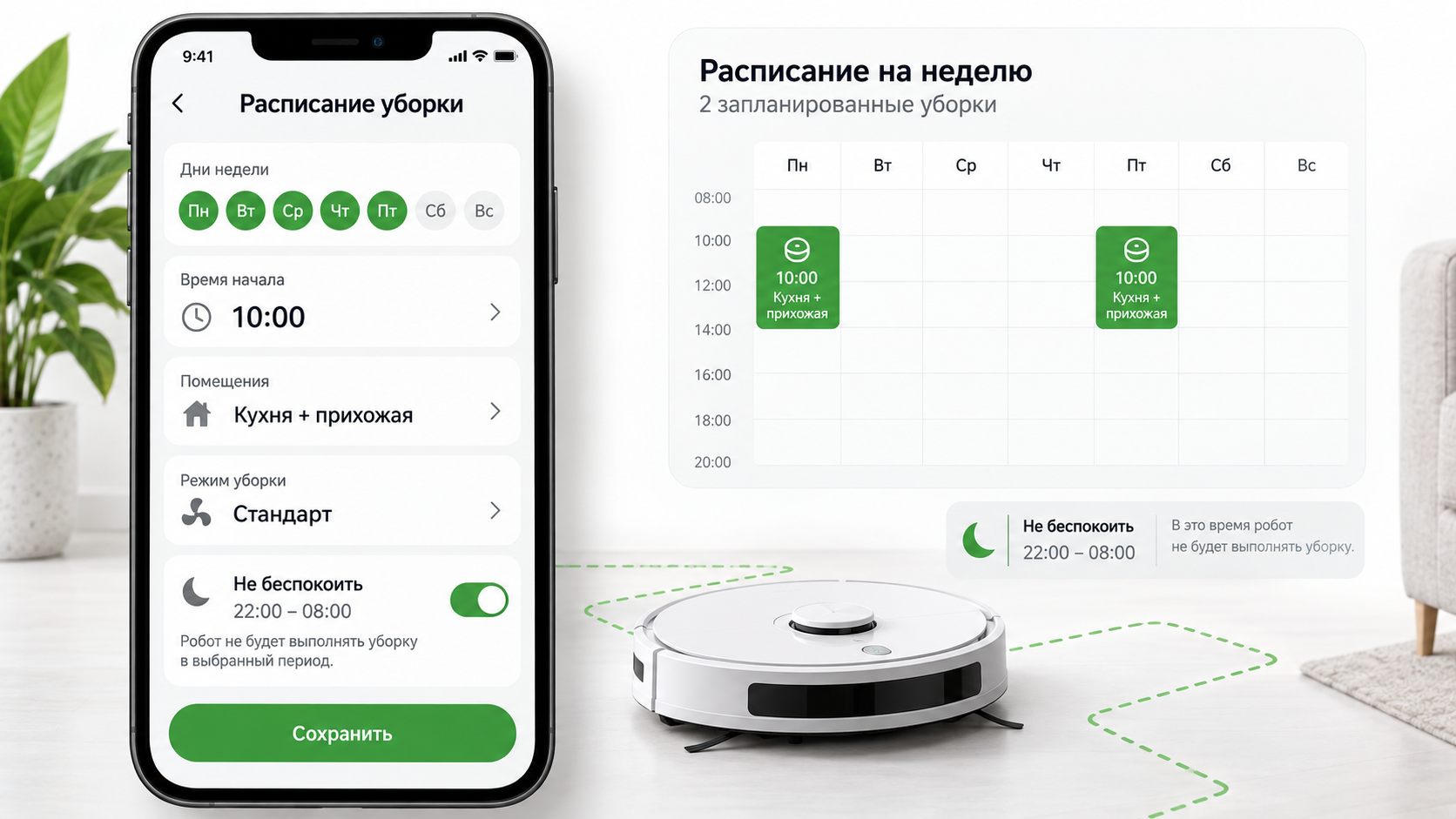
Расписание лучше строить вокруг режима семьи. Ежедневно можно убирать кухню и прихожую, а спальни и гостиную — несколько раз в неделю. Запускайте шумную уборку, когда она не мешает отдыху, соседям и домашним животным. Если аккумулятора не хватает на всю квартиру, включите возобновление после зарядки и задайте последовательность комнат, начиная с самых загрязняемых.
Не ставьте несколько заданий вплотную: роботу нужно время вернуться на базу, зарядиться и, при наличии станции, очистить контейнер. Для квартиры с питомцами полезен дополнительный короткий проход в период линьки. В первые дни наблюдайте за результатом, затем корректируйте мощность и частоту. Максимальный режим не всегда нужен: он быстрее разряжает аккумулятор и создаёт больше шума.
Подготовьте влажную уборку
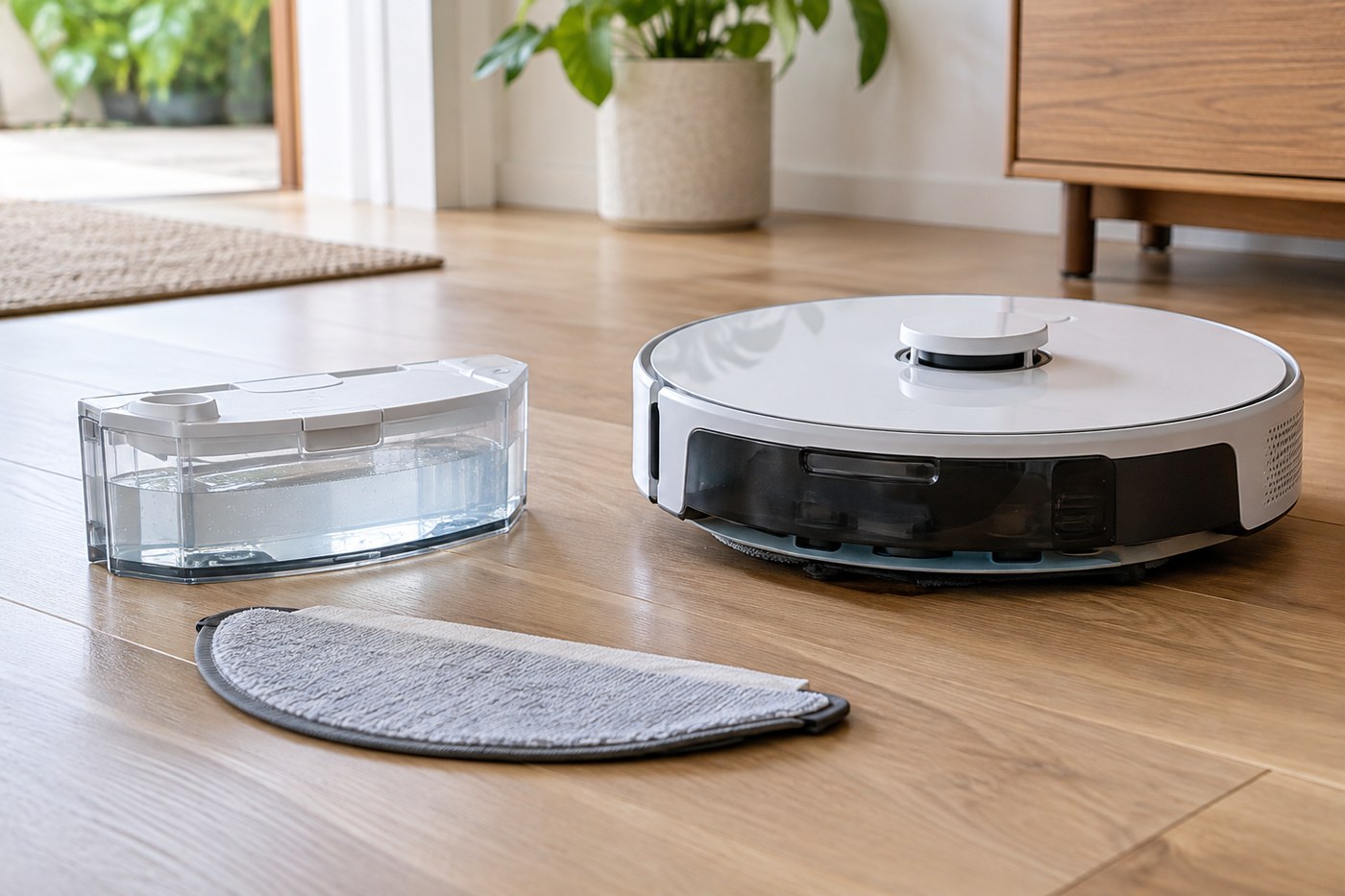
Перед мытьём пола установите чистую салфетку, заполните резервуар обычной водой до отметки и проверьте плотность соединений. Моющие средства используйте только тогда, когда производитель прямо разрешает конкретный состав. Пена, ароматизаторы и густые жидкости могут забить насос, повредить уплотнения и оставить липкую плёнку на полу.
Начните со слабой подачи воды и увеличивайте её только для влагостойких покрытий. Ламинат с повреждёнными швами, необработанное дерево и чувствительный паркет требуют осторожности. После цикла снимите и промойте салфетку, вылейте остатки воды и просушите резервуар. Не оставляйте мокрый модуль на базе надолго: влага вызывает запах и может повредить напольное покрытие.
Проверьте качество первой уборки
После первого полного цикла осмотрите углы, участки вокруг ножек мебели и переходы между покрытиями. Небольшой пропуск не всегда означает неисправность: алгоритм уточняет карту, а направление движения меняется в следующих запусках. Если одна зона стабильно остаётся грязной, проверьте, не перекрывает ли её виртуальная стена и достаточно ли пространства для разворота.
Оцените, как робот проходит пороги и ковры, возвращается на базу и распределяет время между комнатами. Волосы на основной щётке и грязь на датчиках ухудшают результат уже после нескольких уборок. Заведите простой график обслуживания: вытряхивать контейнер, промывать разрешённые фильтры, очищать щётки и протирать сенсоры. Расходники выбирайте по точной модели устройства.
| Проблема | Вероятная причина | Что проверить |
|---|---|---|
| Не видит Wi-Fi | Используется 5 ГГц | Включить отдельную сеть 2,4 ГГц |
| Не принимает пароль | Ошибка ввода или символы | Ввести заново, проверить раскладку |
| Теряет базу | Станция переставлена или закрыта | Вернуть место и освободить подход |
| Карта искажена | Робот переносили вручную | Построить карту заново от базы |
| Заезжает на ковёр с водой | Нет зоны без мытья | Добавить ограничение на карте |
Что делать, если робот не подключается
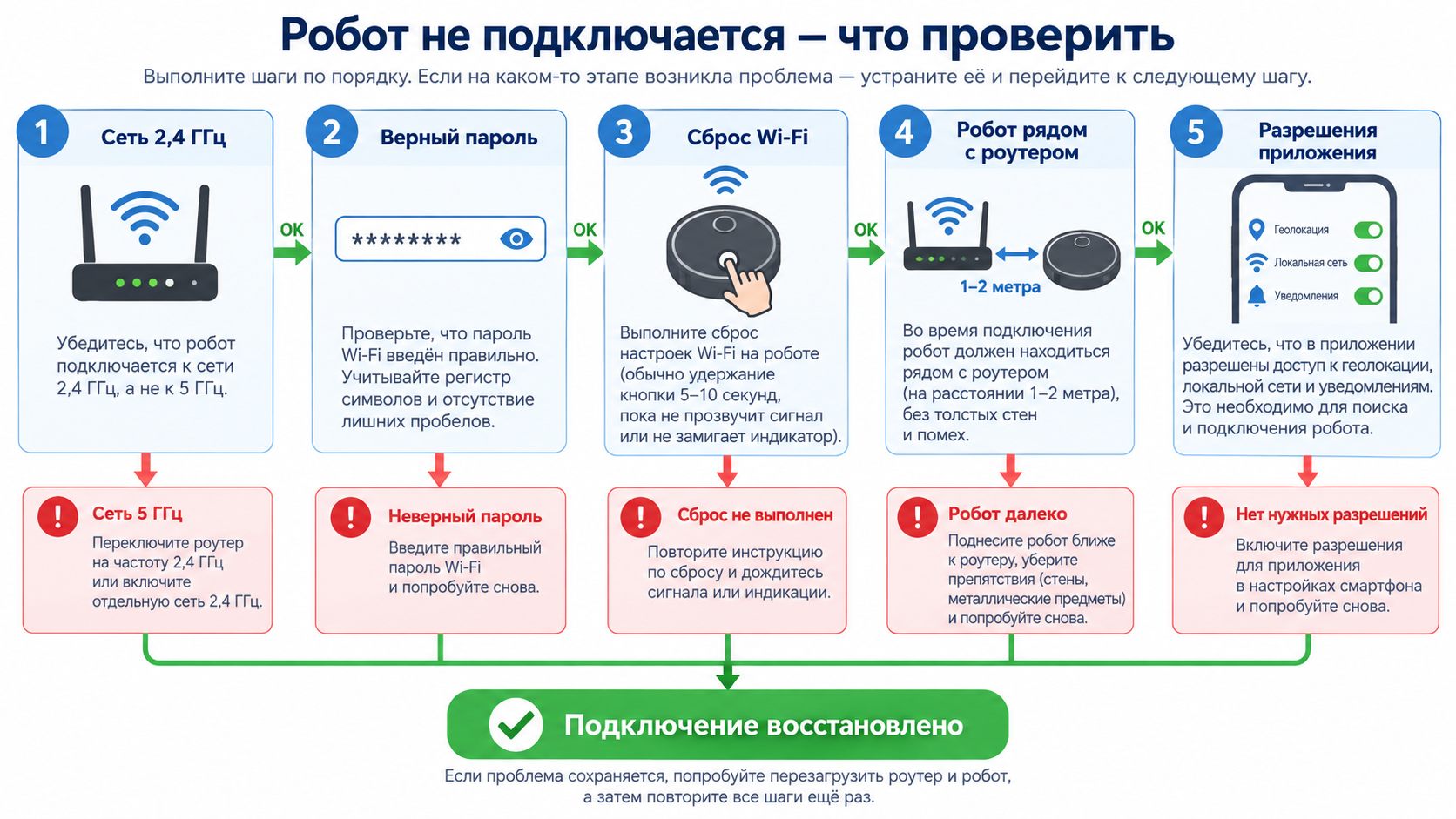
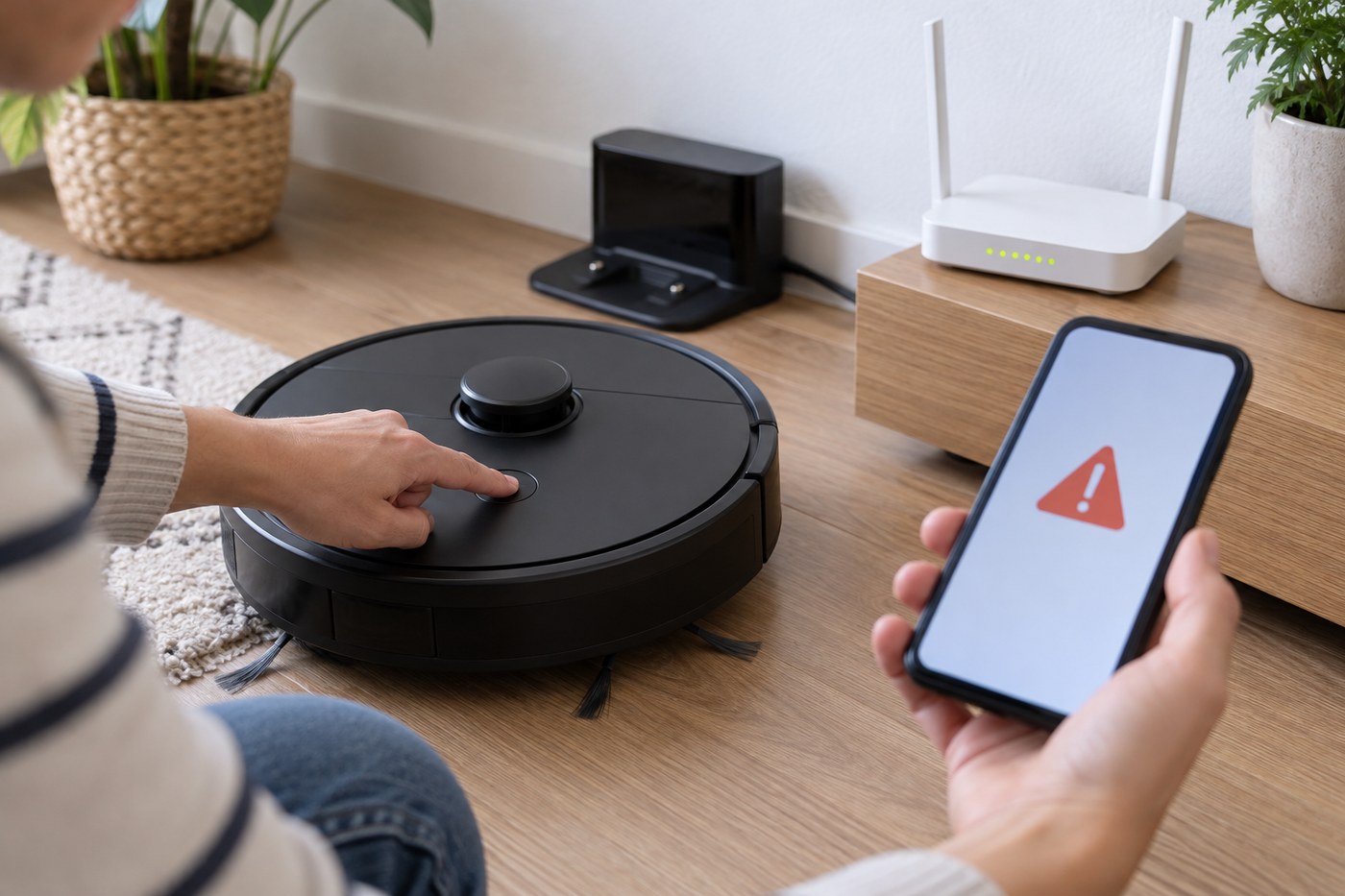
Сначала убедитесь, что сеть работает на частоте 2,4 ГГц, пароль введён верно, а в его имени нет необычных символов. Отключите VPN и мобильный интернет на смартфоне, приблизьте устройства к роутеру и повторно включите режим сопряжения. Иногда помогает временное создание простой гостевой сети с латинским именем. Не сообщайте пароль посторонним сервисам и не устанавливайте неофициальные приложения.
Если робот уже был привязан к другому аккаунту, выполните корректный сброс сетевых настроек по инструкции, а не полный заводской сброс без необходимости. При ошибке сервера проверьте выбранный регион и попробуйте позже. Если связь пропадает только в дальней комнате, улучшите покрытие Wi-Fi или переставьте роутер, но не базу после сохранения карты. Повторяющиеся ошибки фиксируйте скриншотом и передавайте в поддержку вместе с моделью и версией прошивки.
Безопасность, приватность и уход
Используйте уникальный пароль учётной записи и включите двухфакторную защиту, если приложение её предлагает. Не публикуйте снимки карты квартиры: по ней можно понять планировку и расположение комнат. Предоставляйте доступ членам семьи через штатную функцию общего управления, а не передачу основного пароля. Перед продажей или передачей устройства удалите сохранённые карты, отвяжите его от аккаунта и выполните сброс.
Перед обслуживанием выключайте робот. Регулярно проверяйте колёса, щётки, фильтр и контакты зарядки; намотанные волосы увеличивают нагрузку на моторы. Не мойте корпус и невлагостойкие детали под струёй. Используйте только совместимые аккумуляторы и расходники. Если появился запах гари, вздутие батареи, необычный нагрев или треск, прекратите эксплуатацию и обратитесь в сервис.
Краткий чек-лист настройки
Поставьте базу на постоянное место, подготовьте сеть 2,4 ГГц, установите официальное приложение и обновите прошивку. Уберите провода и мелкие предметы, откройте двери, запустите картографирование от станции и не переносите устройство. После сохранения карты разделите комнаты, добавьте запретные зоны и проверьте ковры, пороги и возвращение на зарядку.
Только после тестового прохода создавайте регулярное расписание и индивидуальные параметры комнат. Для влажной уборки используйте разрешённую жидкость и сразу обслуживайте салфетку. Если возникла ошибка, меняйте по одному условию за раз: диапазон Wi-Fi, расстояние до роутера, регион, пароль или сетевой сброс. Такой порядок помогает быстро найти причину и не потерять уже созданную карту.
Полезно: сравните возможности моделей в разделе роботов-пылесосов, посмотрите весь каталог пылесосов или вернитесь на главную страницу «Технозоны».


