


Как перенести данные с Android на Android: контакты, фото и приложения
Новый смартфон не обязательно настраивать с нуля: контакты, фотографии и часть приложений можно перенести со старого Android во время первоначальной настройки. Способ зависит от производителя, версии системы и состояния обоих телефонов. Ниже разбираемся, как подготовиться к переезду, подключить устройства кабелем или по Wi‑Fi и проверить результат до удаления данных со старого смартфона.
Что подготовить до переноса
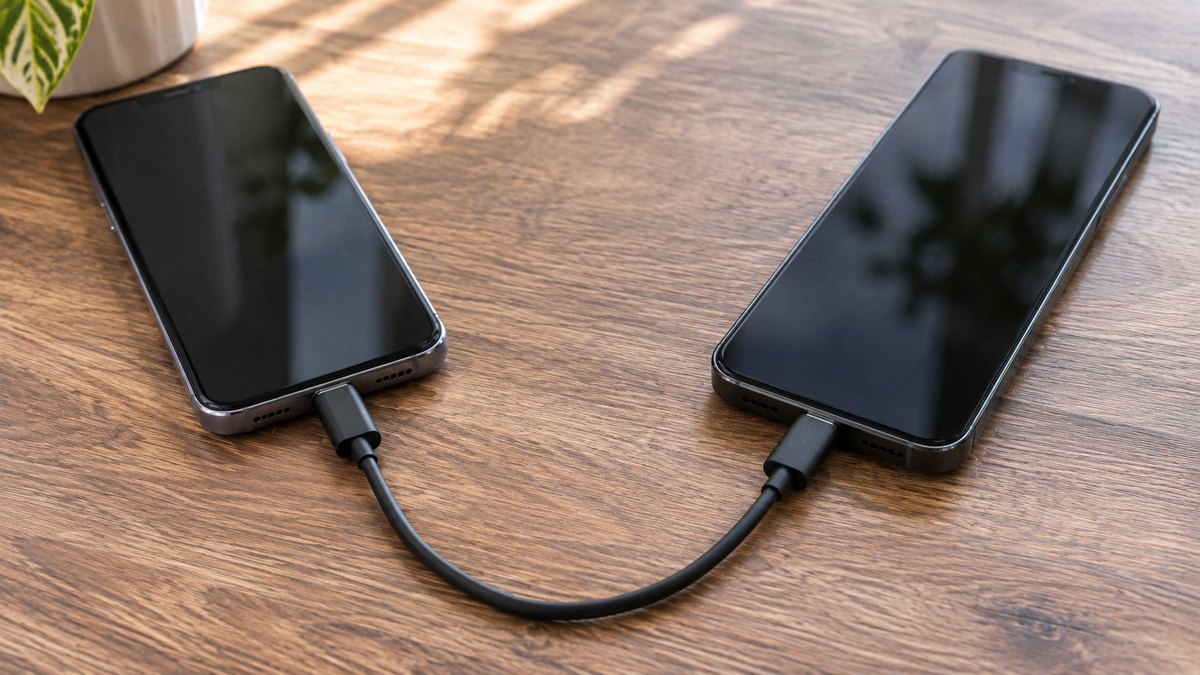
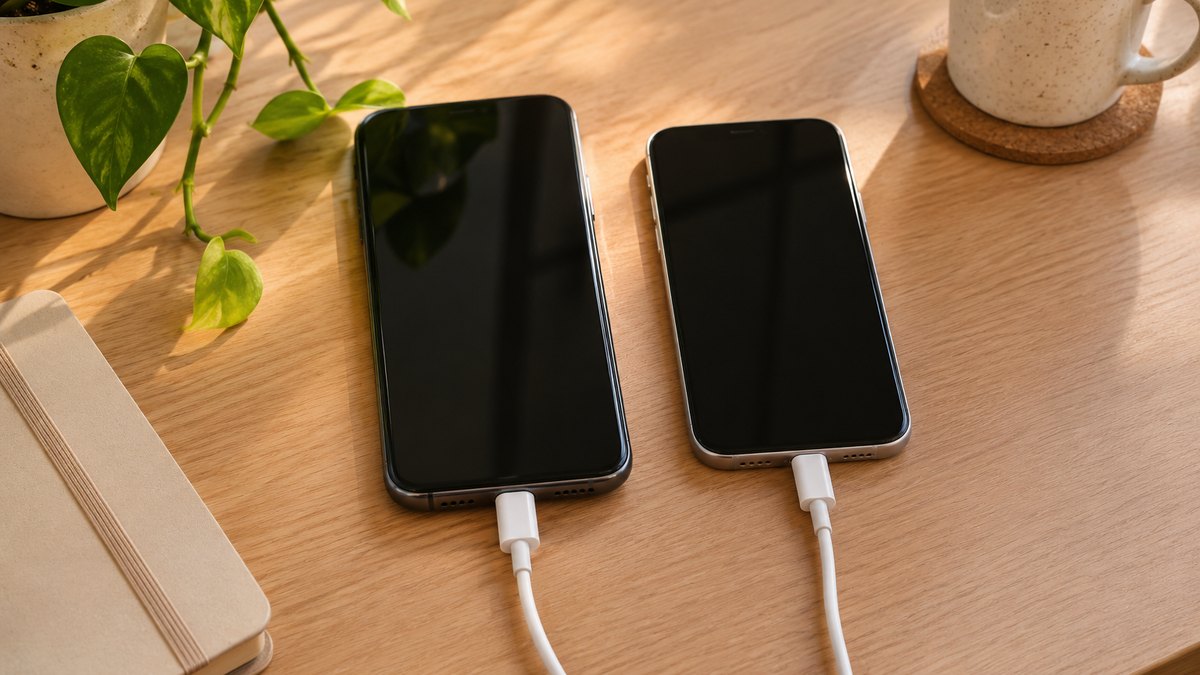
Зарядите оба смартфона и отложите время, когда не понадобится срочно пользоваться ими. Большая коллекция фото и видео, медленное соединение или обновления приложений увеличивают продолжительность процесса. Для длинного переноса удобно держать устройства рядом с розеткой и следовать подсказкам на экране. Если телефон сильно нагревается, отключите зарядку и дайте ему остыть.
Подключите устройства к надёжной сети Wi‑Fi. Проверьте, что вы помните пароль и можете подтвердить вход в Google-аккаунт, к которому привязаны контакты и резервная копия. Под рукой может понадобиться старый телефон для кода подтверждения, поэтому не отключайте его заранее. Если используете рабочий или учебный аккаунт, часть данных и настройки может контролировать организация.
На старом устройстве посмотрите, сколько места занимают фотографии, приложения и загруженные файлы. На новом должно хватить свободного пространства; номинальная ёмкость накопителя больше доступной пользователю, поскольку часть занята системой. Если данных слишком много, сначала сохраните важное на компьютере или в облаке и выберите только нужные папки при переносе.
Подготовьте кабель с разъёмами, подходящими обоим телефонам, и при необходимости переходник. Кабель должен поддерживать передачу данных: некоторые недорогие варианты рассчитаны только на зарядку. Если подходящего провода нет, используйте беспроводной способ, который предложит мастер настройки конкретной модели. Посмотреть новые устройства можно в каталоге смартфонов.
Создайте резервную копию
До переноса проверьте, что резервное копирование Google включено и последняя копия актуальна. Обычно раздел находится в настройках телефона рядом с пунктами «Google», «Система» или «Резервное копирование»; названия отличаются. Запустите копирование вручную и дождитесь завершения, не ориентируясь только на дату последней попытки. Проверьте свободное место в аккаунте и подключение к сети.
Резервная копия не означает, что абсолютно всё сохранено. Некоторые приложения не включают собственные данные в копию Android, а файлы из скрытых папок и загрузок могут остаться только на устройстве. Фото в Google Фото синхронизируются отдельно: откройте приложение, проверьте выбранный аккаунт и статус загрузки. Если фотографии важны, убедитесь, что они видны и на другом устройстве или в веб-версии сервиса.
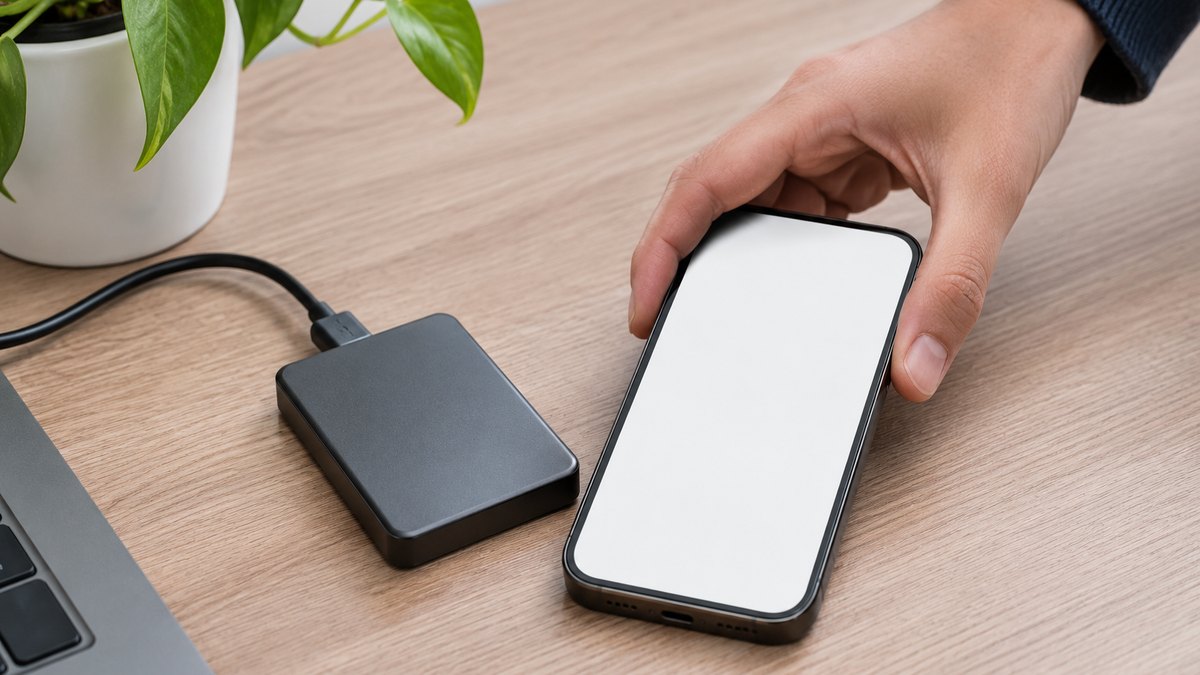
Проверьте контакты: сохранённые в Google синхронизируются с аккаунтом, а записи на SIM-карте или в памяти телефона могут требовать импорта. Файлы из «Загрузок», записи диктофона и документы удобно дополнительно сохранить на компьютере или другом проверенном носителе. Резервные копии мессенджеров и двухфакторной аутентификации настройте по инструкциям соответствующих сервисов: их правила отличаются.
Выберите способ переноса
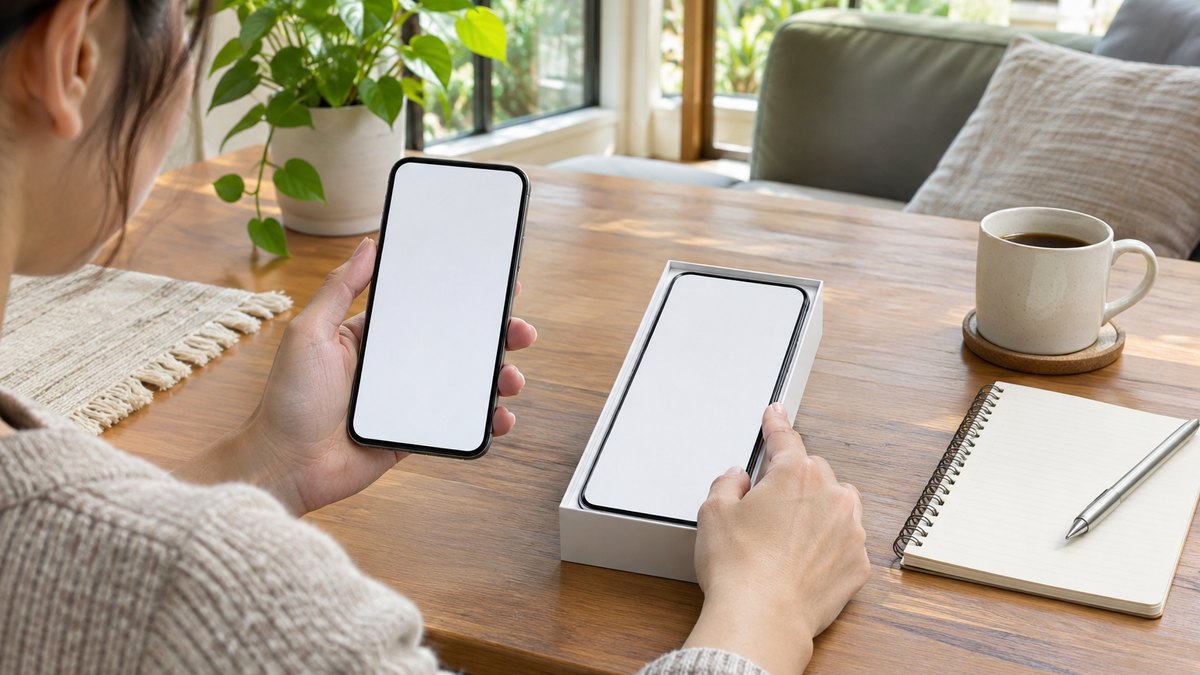
При первом включении новый смартфон обычно предлагает скопировать приложения и данные. Этот этап часто удобнее, чем ручное восстановление: система подскажет последовательность, а старый телефон поможет подтвердить вход. Доступные действия зависят от бренда и версии Android. Если новый телефон уже настроен, проверьте раздел завершения настройки или копирования данных; на части устройств вернуть мастер можно только с ограничениями. Сброс стирает содержимое нового телефона, поэтому предварительно сохраните появившиеся на нём данные.
| Способ | Когда подходит | Что учесть |
|---|---|---|
| Кабель | Оба устройства рядом, есть совместимый провод | Уточните поддержку передачи данных и не отключайте кабель до окончания копирования. |
| Wi‑Fi | Кабеля нет или разъёмы несовместимы | Подключите телефоны к стабильной сети и держите их рядом. |
| Резервная копия | Старый телефон недоступен, но копия создана | Потребуются доступ к аккаунту и копия, сделанная заранее. |
| Приложение производителя | На новом телефоне предлагается фирменный инструмент | Проверьте, какие устройства и типы данных он поддерживает. |
Перенос с Android на Android по кабелю
Включите новый смартфон, выберите язык и подключитесь к интернету. Когда появится предложение скопировать приложения и данные, подтвердите его. Соедините телефоны подходящим кабелем; при необходимости используйте переходник. Разблокируйте старое устройство, разрешите доступ и подтвердите запросы, которые появятся на экранах. Если телефон предлагает режим USB, выберите передачу файлов или другой вариант, рекомендованный мастером.
Войдите в Google-аккаунт и отметьте категории данных для копирования. Список отличается: могут предлагаться контакты, история звонков, сообщения, настройки, фотографии и приложения. Если нового накопителя недостаточно, уберите из выбора объёмные видео или приложения, которые не нужны, и перенесите важные файлы отдельно. Дождитесь сообщения о завершении; если процесс кажется медленным, не вынимайте кабель и не выключайте устройства.
После копирования приложения могут устанавливаться из магазина ещё некоторое время. Не каждое приложение перенесёт авторизацию, настройки или офлайн-файлы. Банковские приложения и рабочие профили нередко требуют повторного входа, а программы, установленные вне магазина, могут не восстановиться автоматически. Перед удалением старого смартфона проверьте каждый важный сервис.
Как перенести данные по Wi‑Fi
Если мастер настройки предлагает перенос без кабеля, выберите беспроводной вариант и следуйте указаниям на обоих экранах. Устройства могут предложить подтвердить совпадение кода, подключиться к одной сети или временно установить прямое соединение. Держите старый телефон разблокированным, пока система просит подтверждение, и не отходите далеко от нового устройства.
При обрыве сети проверьте заряд, стабильность Wi‑Fi и разрешения, затем повторите действия, предложенные мастером. Не начинайте случайный сброс и не удаляйте исходные данные: сначала уточните, что уже скопировано. При большом объёме файлов и нестабильном соединении надёжнее попробовать совместимый кабель, если он доступен для вашей пары устройств.
Контакты, фотографии и файлы
После входа в аккаунт откройте контакты и убедитесь, что отображается правильный источник. Сравните несколько записей, включая номера, сохранённые недавно. Если контакты лежат на SIM-карте или в памяти старого телефона, импортируйте их предусмотренным системой способом. Не создавайте несколько копий одной адресной книги без необходимости: потом придётся объединять дубликаты.
Для фотографий важно различать файлы, уже скачанные на новый смартфон, и изображения, видимые в облачной галерее. Откройте несколько старых и новых фото, проверьте видео и отдельные папки мессенджеров. Если планируете поездку без сети, убедитесь, что нужные файлы доступны офлайн. Документы из «Загрузок» проверьте отдельно: они не всегда входят в автоматический перенос.
Мессенджеры, банковские приложения и SIM
Заранее откройте настройки каждого важного мессенджера и проверьте его собственный способ создания и восстановления резервной копии. У разных сервисов разные условия: может потребоваться тот же номер, аккаунт или отдельное подтверждение. Не стирайте переписки со старого телефона, пока не убедитесь, что нужная история и вложения доступны на новом.
Банковские приложения, электронные ключи и приложения для одноразовых кодов часто требуют повторной активации. Сохраните доступные способы входа и проверьте, как восстановить приложение, если оно больше не доступно в прежнем магазине. Коды и пароли нельзя передавать посторонним. Если используете eSIM, узнайте у оператора условия её переноса: обычное копирование файлов не гарантирует перенос мобильного номера.
Что делать, если перенос не получается
Если смартфоны не видят друг друга, проверьте разъёмы, настройки USB, исправность провода и разблокируйте старое устройство. Зарядка через кабель сама по себе не подтверждает, что он передаёт данные. При беспроводной настройке проверьте Wi‑Fi и расположите устройства ближе. Перезапустите процесс только после того, как прочитаете подсказку на экране и убедитесь, что исходные файлы на месте.
Если часть приложений или фото отсутствует, проверьте выбранный аккаунт, состояние синхронизации и доступное место. Некоторые программы требуют входа и восстановления из собственной копии. Если старый телефон повреждён и не включается, используйте ранее созданную облачную копию; данные, которые не синхронизировались и не были сохранены отдельно, могут в ней отсутствовать.
Проверка перед сбросом старого телефона
Сравните адресную книгу, галерею, документы и историю важных переписок. Проверьте связь, получение SMS, доступ к электронной почте, банковским приложениям и способам подтверждения входа. Убедитесь, что резервная копия нового устройства создаётся под нужным аккаунтом. Только после проверки можно решать, что делать со старым телефоном: инструкции по выходу из аккаунтов и сбросу зависят от производителя.
Если вы выбираете новый аппарат, сравните смартфоны Samsung и смартфоны Xiaomi по объёму памяти, поддержке SIM и типу разъёма. Это поможет заранее подготовить способ переноса, подходящий вашей паре устройств.


