


Как перенести данные с Android на iPhone
Переход на iPhone не обязательно означает ручное копирование каждой фотографии или номера. Apple предлагает приложение «Перенос на iOS», которое связывает устройства во время первой настройки и помогает перенести выбранное содержимое. Для отдельных типов данных понадобятся облачные сервисы и повторный вход в приложения. Ниже разберём подготовку, порядок действий, перенос чатов и проверку результата.
Что подготовить до начала
Оставьте Android-смартфон под рукой и убедитесь, что он разблокируется. Проверьте логин и пароль аккаунта Google, доступ к почте и номеру для подтверждения входа. На новом iPhone потребуется аккаунт Apple: если его ещё нет, создайте его при настройке. Коды подтверждения никому не сообщайте и не вводите на незнакомых страницах. Перед переносом полезно сделать резервную копию важных фотографий и документов: это отдельная страховка на случай повреждения или потери старого телефона.
Подключите оба телефона к питанию и включите Wi-Fi на Android. Даже если вы собираетесь соединить устройства кабелем, держите зарядные устройства рядом: время зависит от объёма данных и скорости соединения. Уточните, сколько места занимают фотографии, видео, файлы и карта памяти старого устройства. Объём выбранного для переноса должен помещаться в свободное пространство iPhone; часть памяти нового телефона занята системой. Удалять оригиналы заранее не нужно: сначала сохраните их копию и проверьте доступность.
Если у вас ещё нет подходящего устройства, сравните объём накопителя в каталоге iPhone. Для большой библиотеки фото запас памяти важнее, чем объём занятого пространства сегодня: оставьте место для приложений, обновлений и будущих снимков.
Что можно перенести автоматически
Через «Перенос на iOS» Apple позволяет перенести контакты, историю сообщений и звонков, фотографии и видео с камеры, альбомы, файлы, календари, закладки и некоторые настройки. В поддерживаемых случаях переносятся сообщения и медиа WhatsApp. Доступность отдельных пунктов зависит от версии системы и приложений; набор на экране может отличаться. Совместимые бесплатные приложения могут быть предложены для загрузки из App Store, но вход в них и восстановление данных часто выполняются отдельно.
Музыку, книги и PDF, которые хранятся локально, может потребоваться перенести вручную. Купленные приложения и подписки не превращаются автоматически в покупки App Store. Проверьте банковские приложения, игровые сохранения, коды двухфакторной аутентификации и электронные ключи по инструкции соответствующего сервиса. Для некоторых сервисов сначала нужно подготовить перенос на старом устройстве, а не просто войти на новом.
| Данные | Как проверить после переноса |
|---|---|
| Контакты и календари | Откройте несколько записей, проверьте выбранные аккаунты и синхронизацию |
| Фото и видео | Сверьте количество, откройте старые и новые файлы, дождитесь синхронизации |
| Чаты и приложения | Проверьте историю, вложения, вход и доступность приложения в App Store |
| Файлы и документы | Откройте нужные папки; отсутствующие файлы перенесите через облако или компьютер |
| Банки и коды входа | Следуйте правилам сервиса; сохраните доступ к старому устройству до проверки |
Как запустить перенос на новый iPhone
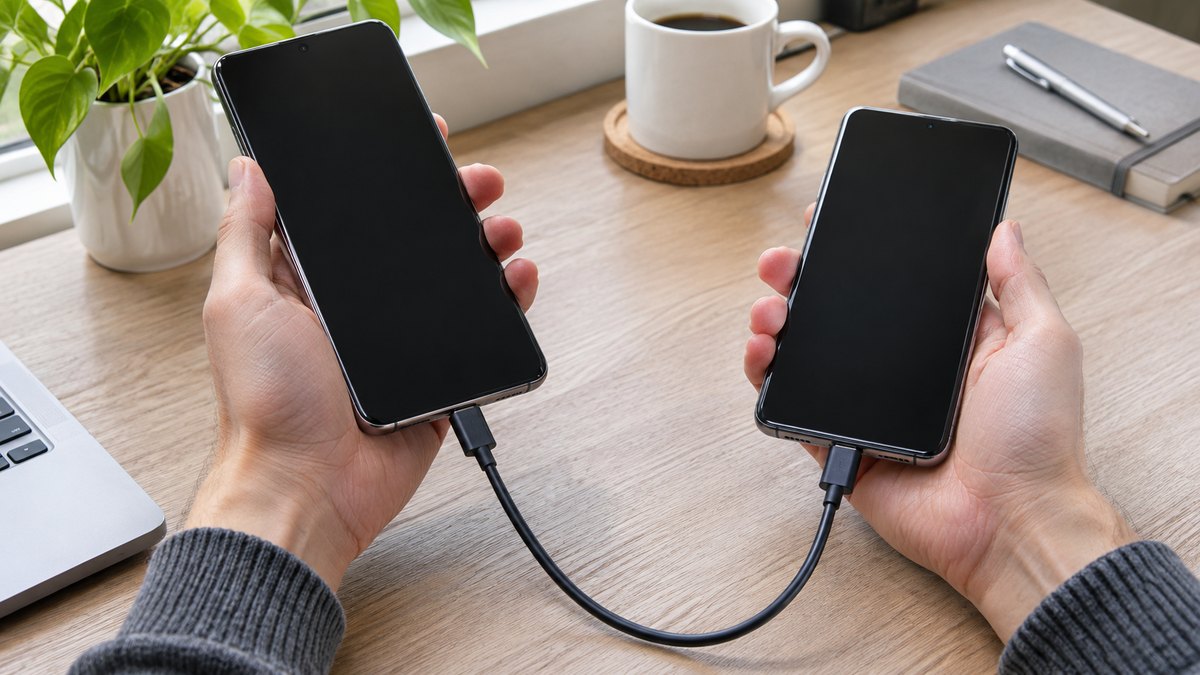
Включите новый iPhone и проходите начальную настройку до экрана переноса приложений и данных. Выберите вариант переноса с Android. Название пунктов может различаться в зависимости от версии iOS. Установите приложение «Перенос на iOS» на Android из доступного официального источника, откройте его и следуйте подсказкам, предоставляя необходимые разрешения. Для поддерживаемых устройств с совместимой версией Android Apple также описывает перенос без приложения: доступность этого варианта показывается в процессе настройки.
На iPhone появится одноразовый код. Введите его на Android и подтвердите подключение к временной сети, которую создаст iPhone. При наличии совместимого кабеля можно соединить телефоны напрямую: уточните подходящие разъёмы и следуйте экранным инструкциям. Затем отметьте данные, которые хотите перенести, и начните копирование. Не ориентируйтесь только на сообщение Android: дождитесь завершения индикатора именно на iPhone.
Держите устройства рядом, подключёнными к питанию, а приложение переноса — открытым на Android. Во время операции не запускайте другие приложения и не отвечайте на звонки на старом телефоне: это может прервать передачу. Когда процесс завершится, закончите настройку iPhone и только потом приступайте к проверке отдельных категорий данных.
Если iPhone уже настроен
Встроенный перенос запускается при первоначальной настройке. Если iPhone уже используется, для повторного запуска Apple предлагает стереть устройство и начать настройку заново. Это удалит находящиеся на нём данные, поэтому сначала убедитесь, что у вас есть проверенная резервная копия, и взвесьте, действительно ли нужен полный перенос. Не сбрасывайте телефон только ради одной фотографии или контакта.
Без сброса можно добавить аккаунт Google в настройках iPhone и включить синхронизацию доступных контактов, почты и календарей. Фото и видео можно открыть в приложении соответствующего облачного сервиса или сохранить из него; документы — перенести через облачное хранилище либо компьютер. Не каждый сервис копирует данные непосредственно в память телефона: проверьте, доступны ли нужные файлы без интернета и остаются ли их оригиналы в облаке.
Перенос WhatsApp и других приложений
Для поддерживаемого сценария перенос истории WhatsApp выполняют в процессе перехода на iOS, выбрав соответствующий пункт. Условия зависят от версий WhatsApp, системы и состояния устройств. Используйте номер, связанный с аккаунтом, и следуйте актуальным подсказкам WhatsApp. После переноса установите приложение на iPhone, войдите и убедитесь, что сообщения и вложения доступны. Не удаляйте WhatsApp со старого телефона до проверки. Для других мессенджеров порядок может быть иным: часть хранит историю в облаке, часть требует отдельной операции.
Банковские приложения и приложения с токенами нередко требуют повторной регистрации устройства. Перед сменой телефона выясните, как подтвердить вход, и сохраните безопасный доступ к номеру. Для приложений двухфакторной аутентификации воспользуйтесь предусмотренным экспортом или переносом учётных записей и проверьте несколько кодов. Не фотографируйте секретные QR-коды без необходимости и не пересылайте их посторонним.
SIM-карта, номер и eSIM
Физическую SIM-карту можно переставить, если новый iPhone поддерживает нужный формат и не привязан к другому оператору. Региональные версии iPhone могут отличаться наличием физического слота и поддержкой eSIM, поэтому проверяйте конкретную модель до покупки. При переносе eSIM доступные действия зависят от оператора и версии систем: может потребоваться его приложение, QR-код или перевыпуск профиля. После активации старый профиль может перестать работать.
Прежде чем удалять профиль или сбрасывать старый телефон, проверьте на iPhone входящий и исходящий вызовы, SMS и мобильный интернет. Если нужен код для входа в банк или почту, убедитесь, что он приходит на работающий номер. При проблемах обратитесь к оператору и не публикуйте QR-код активации: он может содержать данные для подключения тарифа.
Если перенос прервался
Сначала убедитесь, что телефоны подключены к питанию и на iPhone достаточно свободной памяти. Перезапустите оба устройства и повторите процедуру по инструкции на экране. На Android временно отключите мобильные данные и функции, которые автоматически переключают сети, если они мешают соединению. Apple рекомендует оставлять приложение переноса открытым и не выполнять другие действия до завершения.
Если передача снова прерывается, попробуйте совместимый кабель или уменьшите объём переноса, предварительно сохранив оригиналы. Обратите внимание на системные сообщения: полный накопитель iPhone может привести к неполному переносу. Если новый телефон уже содержит важную информацию, не стирайте её без резервной копии. В сложных случаях используйте ручной перенос и поддержку производителя приложения.
Проверка перед продажей старого телефона
Откройте на iPhone несколько случайных контактов, фотографий и видео разных дат; проверьте вложения в чатах, заметки и документы. Убедитесь, что входите в важные сервисы без старого телефона, получаете SMS и можете восстановить доступ к аккаунтам. Сравните локальные файлы и облачные библиотеки, включая данные с карты памяти. Не считайте отсутствие уведомления об ошибке доказательством, что всё перенесено.
Только после проверки резервной копии и переноса номера подготовьте Android к передаче: выйдите из аккаунтов и выполните сброс по инструкции производителя. Если телефон остаётся у вас как запасной, храните его защищённым и обновлённым. Для выбора подходящей модели можно сравнить смартфоны Apple по памяти и версии связи.


