


Как перенести данные с iPhone на iPhone: пошаговая инструкция
Фотографии, контакты, приложения и настройки можно перенести на новый iPhone несколькими способами: напрямую с прежнего устройства, из резервной копии iCloud или с компьютера. Выбор зависит от доступа к старому телефону, объёма данных и качества сети. Разбираемся, как подготовить оба устройства, пройти «Быстрое начало» и проверить важную информацию после переезда.
Что проверить перед переносом
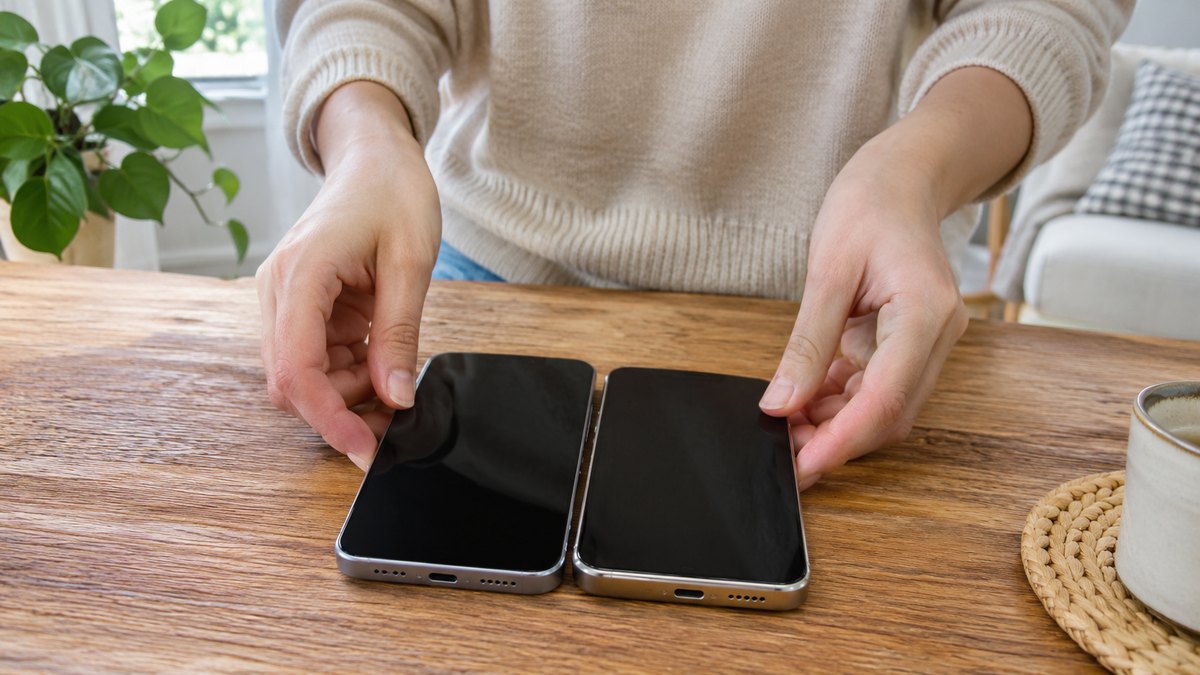
Зарядите оба iPhone и приготовьте зарядные устройства. Для прямого переноса телефоны должны находиться рядом, а процесс может занять продолжительное время в зависимости от объёма данных и условий сети. Подключите старый iPhone к Wi‑Fi, включите Bluetooth и убедитесь, что знаете код его разблокировки и пароль аккаунта Apple. При входе может понадобиться подтверждение на доверенном устройстве или по доверенному номеру.
Обновите систему на старом телефоне до доступной совместимой версии и проверьте свободное место на новом. Если новый iPhone уже настроен и содержит важные данные, сначала сохраните их отдельно: восстановление резервной копии на настроенное устройство обычно требует его стирания. Если данные на старом телефоне ценны, создайте актуальную резервную копию до начала, даже когда планируете прямой перенос.
Проверьте фотографии, контакты и документы, которые хранятся в облаке или в отдельных приложениях. Важно иметь доступ к SIM, eSIM и способам двухфакторной аутентификации. Банковские приложения и отдельные сервисы могут потребовать повторной активации. Не выходите из аккаунтов и не стирайте старый телефон, пока не проверите результат. Если выбираете новый смартфон, сравните модели и объём памяти в каталоге iPhone.
Выберите способ переноса
«Быстрое начало» помогает настроить новый iPhone с помощью старого. Во время настройки можно выбрать прямой перенос или загрузку данных из iCloud, если эти варианты доступны для устройств. При прямом переносе оба телефона заняты до завершения процесса. При восстановлении из iCloud новым устройством часто можно начать пользоваться раньше, пока приложения и файлы загружаются в фоне.
| Способ | Когда удобен | Что понадобится |
|---|---|---|
| Быстрое начало и прямой перенос | Оба iPhone находятся рядом и исправны | Старое устройство, Wi‑Fi, Bluetooth и питание. |
| Восстановление из iCloud | Есть актуальная копия, а старый телефон недоступен | Аккаунт Apple, сеть и достаточно места на новом iPhone. |
| Копия на компьютере | Нужна локальная копия или нестабильный интернет | Компьютер, кабель и пароль зашифрованной копии, если он задан. |
| Проводное соединение | Устройства и кабель поддерживают такой перенос | Совместимые разъёмы или адаптер и питание. |
Выбирайте вариант по состоянию исходного телефона. Резервную копию нельзя создать задним числом с потерянного устройства, а файлы, не синхронизированные и не включённые в копию, могут отсутствовать. Чтобы не потерять информацию, до начала убедитесь, что копия завершена, и проверьте дату её создания.
Сделайте резервную копию iPhone
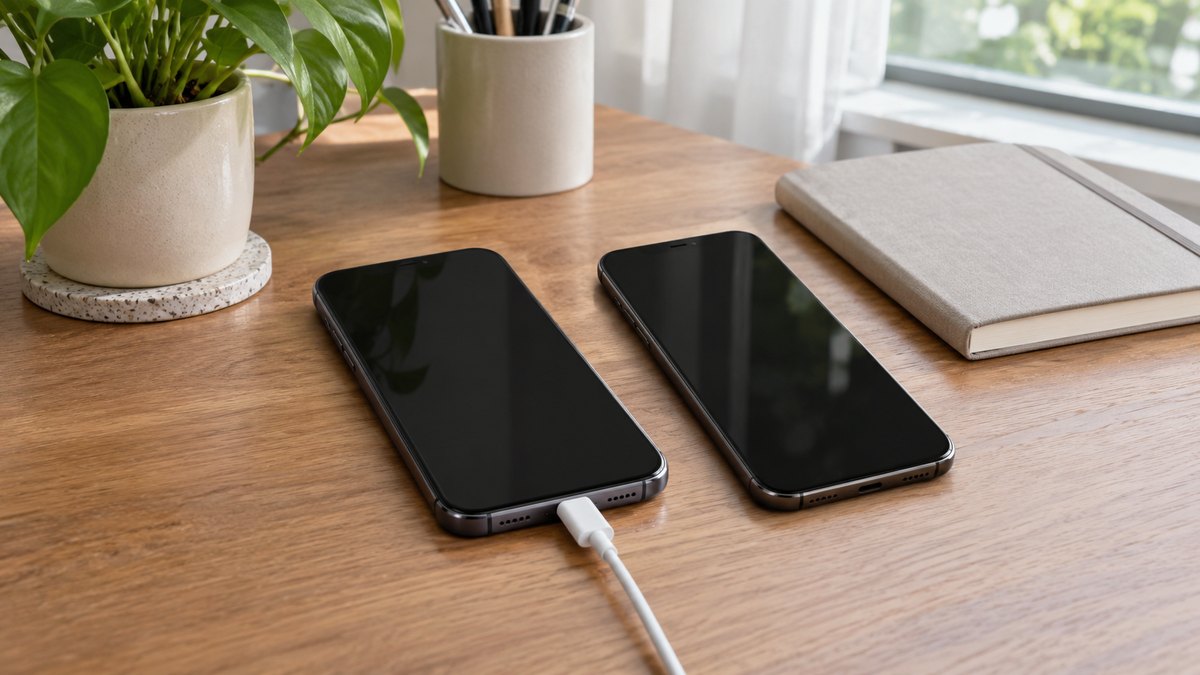
На старом iPhone откройте настройки аккаунта Apple и раздел резервной копии iCloud. Подключитесь к Wi‑Fi, запустите копирование и дождитесь окончания; проверьте время последней успешной копии. Для копирования в iCloud может потребоваться достаточно свободного пространства. Apple также предлагает подходящим пользователям временное хранилище при подготовке к новому устройству; доступность и срок проверяйте в настройках и актуальной справке.
Фотографии и другие данные, которые уже синхронизируются с iCloud, могут загружаться отдельно после входа в аккаунт. Убедитесь, что синхронизация завершена и нужные снимки доступны. Важные файлы полезно иметь в дополнительной копии. Для отдельных приложений, чатов и сервисов проверьте собственные настройки резервирования: наличие общей копии не гарантирует перенос каждого локального файла.
Если копируете данные на компьютер, откройте Finder на совместимом Mac или приложение Apple Devices либо iTunes на Windows в зависимости от установленной версии. Подключите iPhone кабелем, подтвердите доверие и выберите создание копии. Зашифрованная локальная копия может включать сохранённые пароли и данные «Здоровья»; пароль такой копии нужно надёжно сохранить, поскольку без него восстановить её содержимое нельзя. Дождитесь завершения и проверьте дату копии.
Перенос через «Быстрое начало»
Включите новый iPhone и положите его рядом с разблокированным старым устройством. На старом должны быть включены Wi‑Fi и Bluetooth. Когда появится предложение настройки, убедитесь, что отображается нужный аккаунт Apple, и следуйте подсказкам. Если приглашение исчезло, Apple рекомендует перезапустить оба устройства и повторить попытку.
В процессе может потребоваться навести камеру старого iPhone на анимацию нового, ввести код прежнего устройства, подключиться к сети и настроить Face ID или Touch ID. Затем выберите доступный способ переноса. При прямом копировании держите телефоны рядом и подключёнными к питанию до завершения, не выключайте их и не прерывайте процесс. Время зависит от объёма данных и скорости соединения.
Если выбираете загрузку из iCloud, система попросит войти в аккаунт и выбрать актуальную копию. На первоначальном экране может показаться, что перенос завершён, хотя приложения, фотографии и другие данные ещё загружаются. Оставьте новый iPhone подключённым к Wi‑Fi и питанию и дождитесь окончания фоновых операций, прежде чем оценивать полноту переноса.
Как восстановить данные из iCloud
Включите новый iPhone и следуйте мастеру настройки до экрана переноса приложений и данных. Выберите восстановление из копии iCloud, войдите в тот же аккаунт Apple и укажите подходящую копию по дате и размеру. Для завершения входа может понадобиться код двухфакторной аутентификации. Не сообщайте его никому и не вводите на неизвестных сайтах.
Если система сообщает, что резервная копия требует более новой версии iOS, обновите новый телефон по предложенным подсказкам и вернитесь к настройке. Сохраняйте подключение к Wi‑Fi и питанию, пока восстанавливаются приложения и медиатека. В зависимости от размера библиотеки и скорости интернета загрузка может продолжаться после того, как рабочий стол уже доступен.
Если новый iPhone уже использовался, восстановление копии может потребовать стереть его содержимое. Сначала сохраните созданные на нём фотографии и другую информацию: стирание удаляет текущие данные и настройки. Убедитесь также, что вы знаете данные аккаунта и код устройства. При сомнениях не запускайте сброс до проверки обеих копий.
Перенос с компьютера
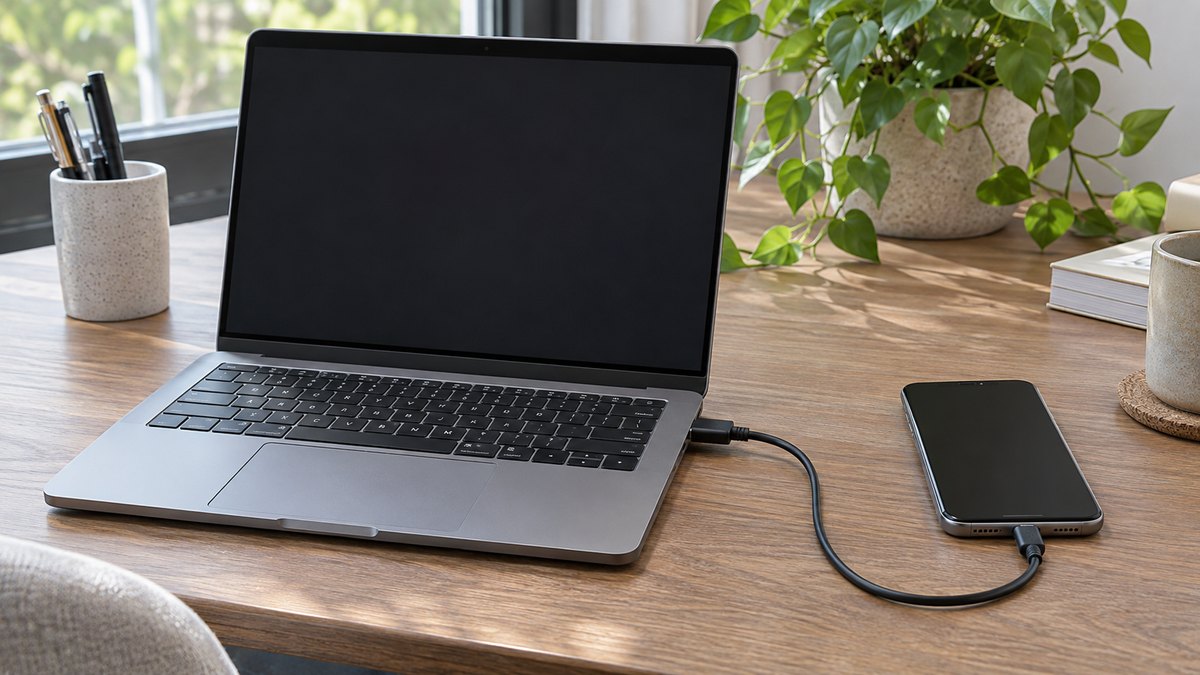
Подключите новый iPhone к Mac или Windows-компьютеру с актуальным поддерживаемым приложением Apple. Следуйте подсказкам настройки и выберите восстановление из резервной копии на компьютере. Укажите нужную копию и при необходимости введите пароль шифрования. Оставьте устройство подключённым после перезапуска и дождитесь окончания синхронизации.
Если копия не отображается, проверьте, на том ли компьютере она создавалась и под какой учётной записью. Сравните даты и не удаляйте старые копии до проверки переноса. При ошибке соединения попробуйте исправный кабель, совместимый с передачей данных, другой USB-порт и следуйте официальным рекомендациям для вашей системы. Кабель, который только заряжает телефон, может не подойти.
SIM, eSIM и номер телефона
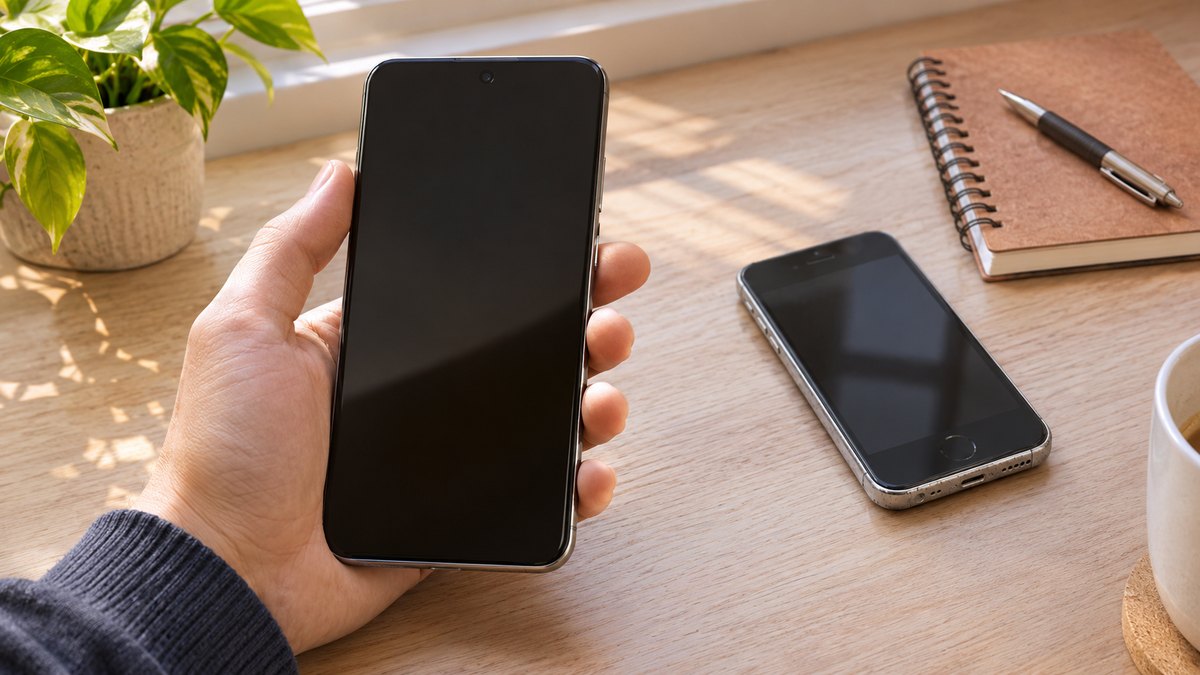
Физическую SIM-карту обычно можно переставить в новый iPhone, если формат подходит и оператор поддерживает устройство. Выключение телефона при извлечении SIM выполняйте согласно инструкции модели. Для eSIM условия отличаются: некоторые операторы поддерживают перенос во время настройки, другие выдают новый QR-код или предлагают активацию в приложении и офисе.
До удаления старого профиля убедитесь, что на новом iPhone работают звонки, мобильный интернет и получение SMS. Если номер нужен для входа в банк или мессенджер, заранее уточните у оператора доступный способ переноса. Модель телефона и регион поставки влияют на поддержку физических SIM и eSIM, поэтому проверяйте характеристики конкретной версии при покупке.
Что делать с приложениями и переписками
После переноса откройте важные приложения по очереди. Некоторые попросят повторно войти, подтвердить номер, заново привязать банковскую карту или активировать защиту. Доступность приложения для повторной загрузки и способы восстановления зависят от его разработчика и региона. Не удаляйте программу со старого iPhone до тех пор, пока не убедитесь, что можете пользоваться сервисом на новом.
У мессенджеров свои правила переноса истории и резервного копирования. Проверьте инструкции приложения, привязку к номеру и аккаунту, а затем сравните последние переписки и вложения. Приложения с одноразовыми кодами могут требовать отдельного экспорта или повторной привязки к каждому сервису. Сначала добавьте новый способ подтверждения входа и убедитесь, что он работает.
Музыка, фильмы и книги из подписок могут загружаться заново и зависеть от действующей учётной записи. Проверяйте не только ярлык приложения, но и доступ к данным внутри него. Для сервисов, которые не синхронизируют локальные документы, заранее используйте предусмотренные ими экспорт или резервное копирование.
Если перенос прервался или новый iPhone не видит старый
Убедитесь, что оба устройства включены, находятся рядом, старый iPhone разблокирован, а Wi‑Fi и Bluetooth включены. Если окно «Быстрого начала» пропало, перезапустите оба телефона и следуйте рекомендациям Apple. При прямом копировании оставьте их подключёнными к питанию. Не стирайте старое устройство и не удаляйте резервную копию, пока не восстановите доступ к нужным данным.
Если на новом телефоне недостаточно места, проверьте размер копии и доступный объём накопителя. Для фотографий и приложений может понадобиться дополнительное пространство после настройки. Если восстановление из iCloud идёт слишком долго, проверьте соединение и источник питания; большой объём данных может загружаться в фоне. При повторяющихся ошибках используйте официальную справку Apple или обратитесь в поддержку.
Проверка после переноса
Откройте несколько фотографий и видео разных дат, проверьте контакты, заметки, документы и календари. Сравните недавние сообщения и вложения в важных чатах, протестируйте камеру, звонки, мобильный интернет, доступ к почте и банковским сервисам. Проверьте, что данные приложений действительно доступны, а не только отображаются их значки.
Пока идёт загрузка из iCloud, оставьте телефон в сети и на зарядке. Убедитесь, что новый iPhone создаёт собственную резервную копию, а старый остаётся доступным как запасной источник. Только после полной проверки решайте вопрос о продаже или передаче прежнего устройства: выйдите из аккаунта и сотрите данные по официальной инструкции Apple. С аксессуарами, подходящими новой модели, можно ознакомиться в каталоге беспроводных зарядных устройств.


