


Как подключить беспроводные наушники к ноутбуку
Беспроводные наушники позволяют слушать музыку и участвовать в видеозвонках без кабеля, но первый запуск не всегда проходит с первого раза. Ноутбук может не находить гарнитуру, выводить звук через собственные динамики или использовать встроенный микрофон вместо микрофона наушников. В этом руководстве разберём подключение Bluetooth-наушников к Windows и Mac, выбор устройства звука и способы устранения распространённых неполадок.
Что проверить перед подключением
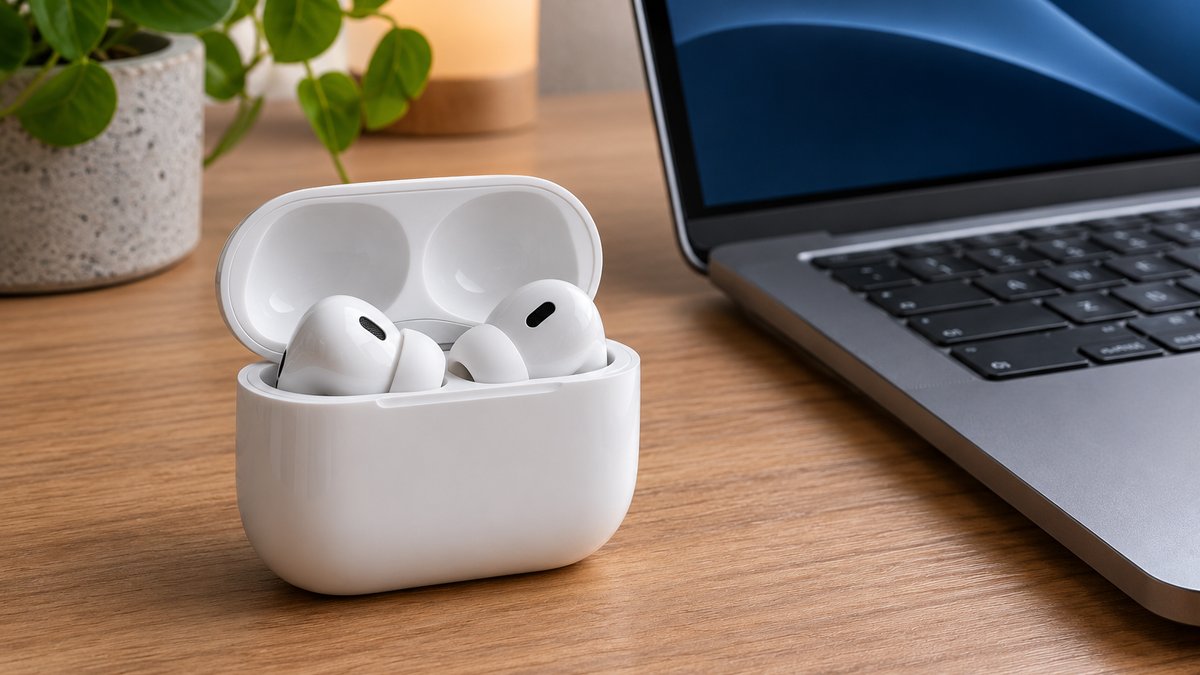
Убедитесь, что наушники и ноутбук заряжены. Если у вас внутриканальная модель с зарядным футляром, проверьте заряд обоих наушников и самого кейса: при полностью разряженном футляре отдельные действия для сопряжения могут быть недоступны. У полноразмерных моделей достаточно проверить индикатор питания или включить наушники согласно инструкции.
Ноутбуку необходим Bluetooth-адаптер. В большинстве современных моделей он встроен, но на старых компьютерах его может не быть. Отсутствие переключателя Bluetooth иногда связано не с отсутствием оборудования, а с отключённым адаптером или неподходящим драйвером. Проверьте технические характеристики и настройки, прежде чем покупать внешний адаптер. Для передачи звука через Bluetooth адаптер и гарнитура должны поддерживать соответствующие аудиопрофили.
Если наушники уже связаны со смартфоном, временно выключите Bluetooth на телефоне или отключите гарнитуру в его настройках. Некоторые модели автоматически возвращаются к последнему устройству, поэтому ноутбук не видит их в режиме поиска. Функция одновременного подключения к нескольким устройствам зависит от модели; она не гарантирует, что звук будет воспроизводиться с двух источников одновременно.
| Что проверить | Зачем это нужно |
|---|---|
| Заряд наушников и футляра | Разряженное устройство может не перейти в режим сопряжения |
| Bluetooth на ноутбуке | Адаптер должен быть включён и корректно работать |
| Режим сопряжения | Просто включить наушники иногда недостаточно |
| Источник звука | После соединения выберите гарнитуру для вывода и ввода |
Как перевести наушники в режим сопряжения
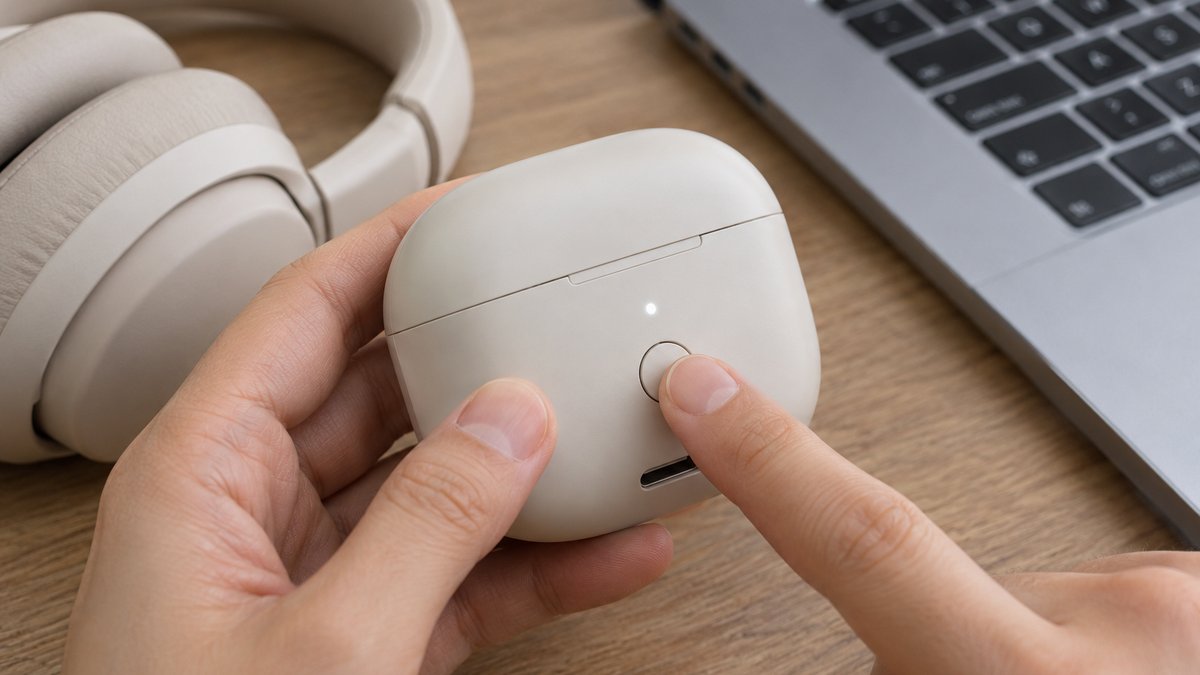
Сопряжение — это знакомство двух устройств. После него ноутбук сохраняет данные о наушниках, а при следующем включении они обычно подключаются автоматически. Для первого сопряжения гарнитуру нужно сделать обнаруживаемой. Способ зависит от конструкции: у полноразмерных моделей часто удерживают кнопку питания или отдельную кнопку Bluetooth, а у TWS-наушников — кнопку на футляре либо сенсорные площадки. Точную последовательность и значение световых сигналов смотрите в инструкции производителя.
Откройте футляр и оставьте оба наушника внутри, если этого требует модель. Затем включите режим поиска и держите гарнитуру рядом с ноутбуком. На компьютере выберите именно название своей модели. Если в списке отображаются похожие варианты, уточните маркировку на коробке или в приложении производителя. Не нажимайте случайные кнопки сброса: полный сброс может удалить ранее сохранённые подключения и настройки.
Если индикатор не меняется, убедитесь, что наушники действительно включены и не подключены к другому устройству. Повторите вход в режим сопряжения после паузы. У некоторых моделей при первом включении режим запускается автоматически, а для следующего компьютера его нужно включить вручную.
Подключение к Windows 11
Откройте «Пуск» → «Параметры» → «Bluetooth и устройства». Включите Bluetooth, если переключатель выключен. Затем нажмите «Добавить устройство», выберите Bluetooth и дождитесь появления наушников в списке. Нажмите на название гарнитуры и дождитесь сообщения об успешном соединении. Внешний вид меню может отличаться после обновления Windows, но последовательность остаётся той же: включить Bluetooth, добавить устройство, выбрать обнаруженную модель.
Проверить переключатель можно и через быстрые настройки: нажмите область сети, звука или батареи в правой части панели задач. Если плитка Bluetooth отсутствует, откройте полные параметры. Не путайте включённый Bluetooth с успешным подключением: адаптер может быть включён, хотя гарнитура ещё не сопряжена.
После соединения запустите короткое видео или системный тест. Если звук идёт из динамиков ноутбука, откройте «Параметры» → «Система» → «Звук» и в разделе вывода выберите наушники. Для звонка отдельно проверьте устройство ввода. В некоторых программах собственные настройки звука имеют приоритет над системными, поэтому гарнитуру придётся выбрать и внутри приложения.
Как подключить наушники к Windows 10
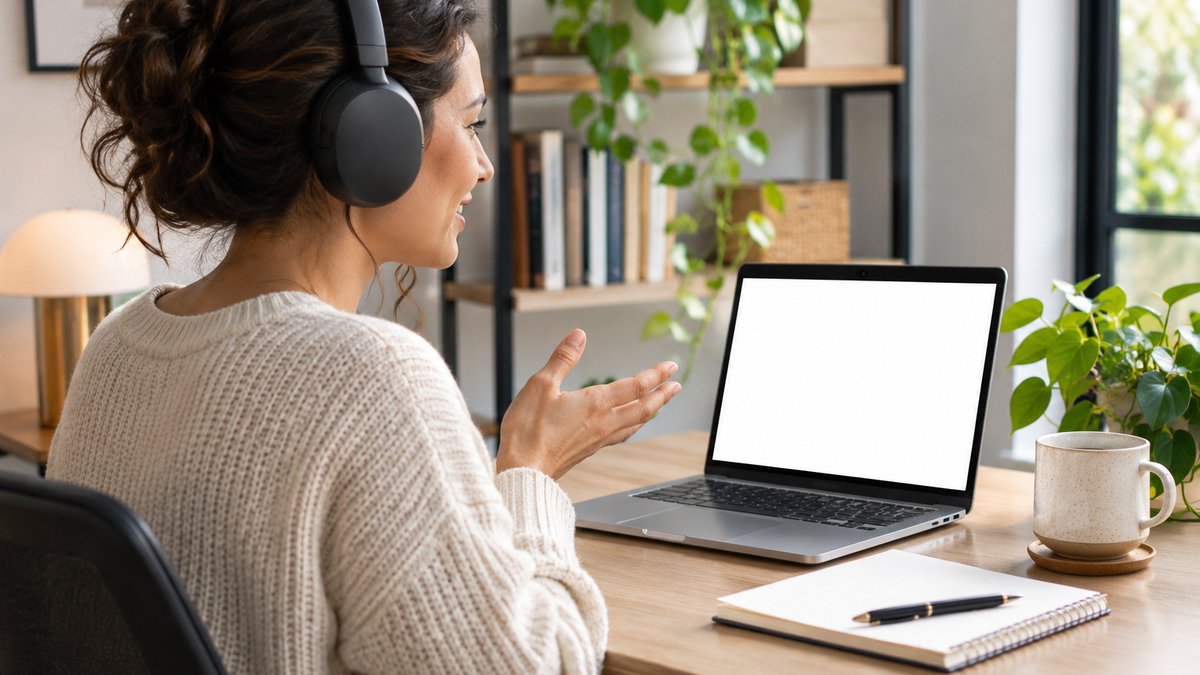
В Windows 10 откройте «Пуск» → «Параметры» → «Устройства» → «Bluetooth и другие устройства». Включите Bluetooth, нажмите «Добавление Bluetooth или другого устройства», выберите Bluetooth и найдите гарнитуру. Когда соединение установлено, откройте параметры звука и убедитесь, что в качестве устройства вывода выбраны наушники.
Если ноутбук ранее подключался к этой модели, она может уже находиться в списке сохранённых устройств. Выберите её и нажмите «Подключить», предварительно убедившись, что наушники включены и находятся поблизости. Если сохранённая запись не работает, удалите устройство из списка и выполните сопряжение заново. Эта операция удаляет связь только на данном компьютере; другие устройства могут сохранять свои записи.
Поддержка и состав меню зависят от версии системы и драйверов. Если компьютер принадлежит организации, отдельные настройки может ограничивать администратор. Не устанавливайте случайные драйверы из неизвестных источников: сначала используйте обновления Windows и страницу производителя ноутбука или адаптера.
Подключение к MacBook
На Mac откройте меню Apple → «Системные настройки» → Bluetooth. Включите Bluetooth и переведите наушники в режим сопряжения. Найдите их в списке устройств поблизости и нажмите «Подключить». В более старых версиях macOS названия разделов могут немного отличаться. Если устройство уже добавлено, выберите его в списке сохранённых и подключите повторно.
Чтобы переключить звук, откройте «Системные настройки» → «Звук» → «Выход» и выберите наушники. В разделе «Вход» можно выбрать микрофон гарнитуры или встроенный микрофон Mac. При использовании беспроводной гарнитуры для звонков качество и режим аудио зависят от поддержки конкретной модели и системы. Для записи с лучшим качеством может оказаться удобнее встроенный или отдельный микрофон, но проверяйте результат в используемом приложении.
Что делать, если ноутбук не видит наушники
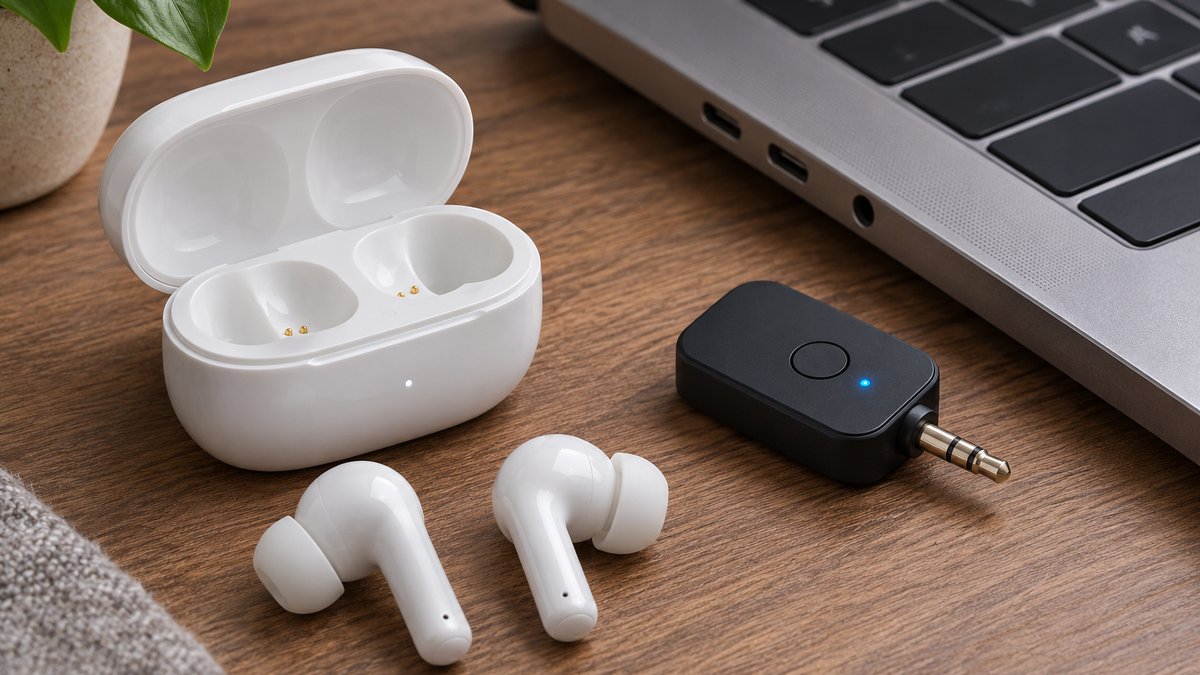
Начните с простого: разместите устройства рядом, проверьте заряд и повторно включите режим сопряжения. Отключите гарнитуру от телефона, планшета или другого компьютера. Если она появляется и быстро исчезает, режим обнаружения мог завершиться: включите его снова и сразу запустите поиск на ноутбуке.
Перезапустите Bluetooth на компьютере, затем попробуйте ещё раз. Если наушники уже есть в списке, но не подключаются, удалите старую запись и создайте новую. При отсутствии самого переключателя Bluetooth проверьте режим «В самолёте», наличие и состояние адаптера в системе, а также драйвер на сайте производителя. Отдельные неисправности устраняет встроенное средство диагностики Windows. Иногда помехи создают расположенные рядом неэкранированные USB-устройства; для проверки отодвиньте адаптер или другие устройства от источника помех.
Попробуйте подключить наушники к смартфону, а к ноутбуку — другое Bluetooth-устройство. Это поможет понять, где искать причину. Если гарнитура не видна ни одному устройству, изучите инструкцию по её сбросу. Сбрасывайте настройки только после проверки, поскольку процедура отличается у разных производителей и может удалить историю сопряжений.
Наушники подключены, но звука нет
Проверьте уровень громкости на ноутбуке, в приложении и на самих наушниках. Убедитесь, что звук не отключён, и выберите гарнитуру в системных параметрах вывода. При нескольких аудиоустройствах Windows и macOS могут продолжать использовать монитор, док-станцию или встроенные динамики. Перезапустите приложение, если оно не подхватило изменение источника.
Для видеозвонка проверьте отдельно микрофон. В Windows откройте «Система» → «Звук» и выберите устройство ввода; затем разрешите приложению доступ к микрофону в настройках конфиденциальности. В настройках самой программы также укажите нужный микрофон и выполните тест. Если звук слышен, но собеседник не слышит вас, проблема может быть именно в выбранном входе или разрешениях.
Задержка, прерывания и снижение качества во время звонка зависят от модели, режима Bluetooth и окружения. Для проверки приблизьте гарнитуру, отключите лишние Bluetooth-устройства и перезапустите связь. Некоторые современные устройства поддерживают LE Audio, но для его использования нужна совместимость и ноутбука, и наушников. При выборе новой гарнитуры сравните модели в каталоге беспроводных наушников, а характеристики ноутбука — в разделе ноутбуков.


