


Ноутбук не включается: как найти причину и что проверить
Чёрный экран после нажатия кнопки питания не всегда означает серьёзную поломку. Устройство могло разрядиться, зарядное устройство — потерять контакт, а изображение — переключиться на другой дисплей. Но возможны и неисправности, требующие диагностики. Начните с безопасных внешних проверок и не стирайте данные, пока не поняли, на каком этапе возникает проблема.
Определите, что именно происходит
Посмотрите на индикаторы питания и зарядки, прислушайтесь к вентилятору, обратите внимание на подсветку клавиатуры и экран. Если не загорается ни один индикатор и нет звуков, сначала проверьте розетку, блок питания и кабель. Если индикаторы горят или слышен вентилятор, но дисплей остаётся чёрным, проблема может быть связана с экраном, выводом изображения или запуском системы. Эти признаки помогают сузить поиск, но не позволяют точно определить неисправную деталь без диагностики.
Ещё одна ситуация — появляется логотип производителя, а затем загрузка останавливается или выводится сообщение об ошибке. Здесь питание уже поступает, поэтому важно записать текст ошибки, не выполнять сразу переустановку и не менять настройки BIOS наугад. Если ноутбук включается и тут же выключается, отмечайте, повторяется ли это при подключённом питании и после отключения внешних устройств. Коды мигания индикаторов расшифровываются по документации конкретной модели.
Сначала исключите очевидные причины, действуя последовательно. После каждого шага пробуйте включить устройство один раз и отмечайте изменения. Такой подход помогает не смешивать разные симптомы и передать мастеру полезную информацию, если понадобится ремонт.
| Признак | С чего начать |
|---|---|
| Нет индикаторов и реакции | Проверить исправную розетку, совместимый блок питания и кабель |
| Индикаторы горят, экран чёрный | Отключить периферию, проверить яркость и внешний дисплей |
| Логотип появился, загрузка остановилась | Зафиксировать сообщение об ошибке и бережно проверить восстановление системы |
| Включается и сразу выключается | Отключить внешние устройства, отметить признаки перегрева и обратиться в сервис при повторении |
| Было попадание жидкости или запах гари | Отключить питание и не пытаться включать до профессиональной проверки |
Когда нельзя продолжать проверки
Если почувствовали запах гари, увидели дым, искрение, вздутие корпуса или аккумулятора, заметили сильный необычный нагрев, прекратите пользоваться устройством. Отключите зарядку от сети, если это можно сделать безопасно, и обратитесь в сервис. Не вскрывайте корпус, не прокалывайте батарею и не пытайтесь заряжать вздувшийся аккумулятор. При повреждённом кабеле, оплавленном разъёме или оголённых жилах замените аксессуар после консультации со специалистом.
После попадания жидкости не включайте ноутбук и не подключайте его к зарядке ради проверки. Отключите питание, если это безопасно, и как можно быстрее обратитесь к специалистам. Не сушите устройство феном и не рассчитывайте, что внешне сухой корпус означает отсутствие влаги внутри. Важные данные на накопителе лучше обсудить с сервисом до любых восстановительных операций.
Проверьте розетку и блок питания
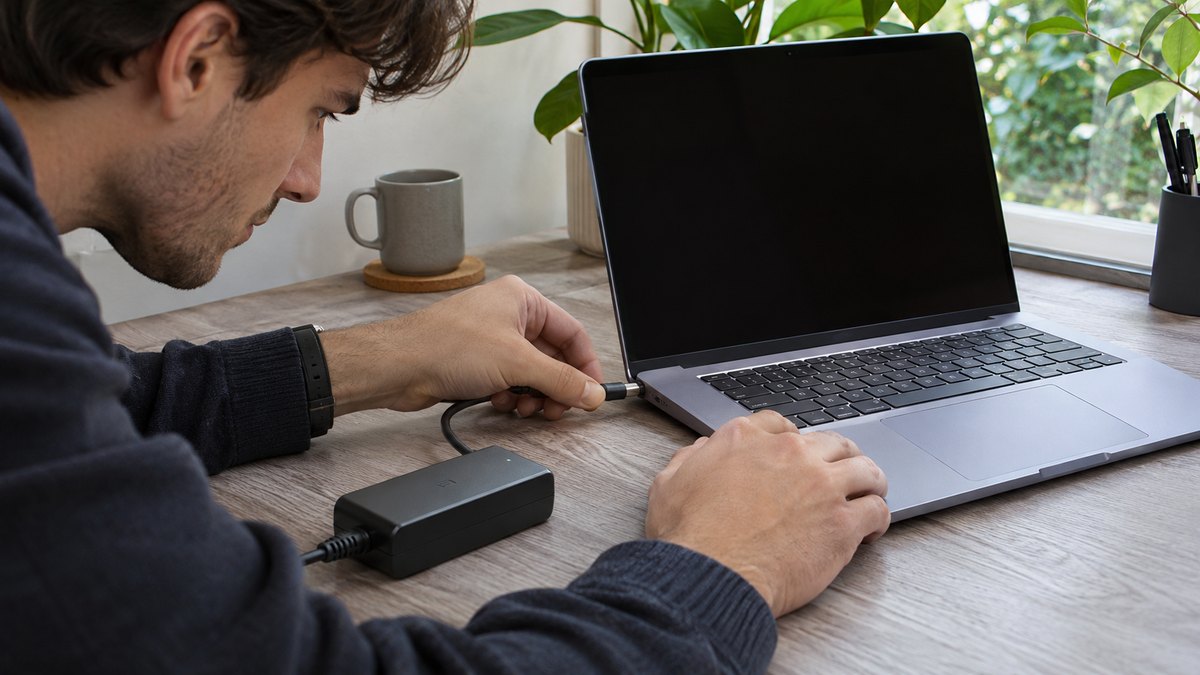
Подключите к той же розетке другое заведомо исправное устройство или попробуйте другую розетку без сетевого фильтра и удлинителя. Убедитесь, что штекер плотно вставлен в блок питания и в ноутбук, а съёмный сетевой провод не отошёл. Осмотрите кабель и адаптер снаружи: не должно быть надломов, оплавлений, резкого запаха и повреждений изоляции. В сомнительных случаях прекратите использование и обратитесь в сервис.
Используйте исправное зарядное устройство, подходящее именно вашему ноутбуку. Совпадения формы разъёма недостаточно: важны напряжение, требуемая мощность, полярность для соответствующего типа штекера и поддерживаемые протоколы. Для USB-C проверьте, поддерживает ли конкретный порт вход питания и подходит ли зарядное устройство по мощности и стандарту; некоторые USB-C порты передают только данные. Если есть заведомо совместимый исправный адаптер, сравнение с ним поможет исключить неисправность зарядки.
После глубокой разрядки оставьте совместимый блок питания подключённым на время, указанное производителем, затем попробуйте включить устройство. Индикатор зарядки может отсутствовать или работать по-разному в зависимости от модели, поэтому сверяйтесь с её руководством. Пауэрбанк для телефона не всегда способен обеспечить мощность, необходимую ноутбуку; параметры совместимого внешнего питания проверяйте отдельно.
Отключите внешние устройства
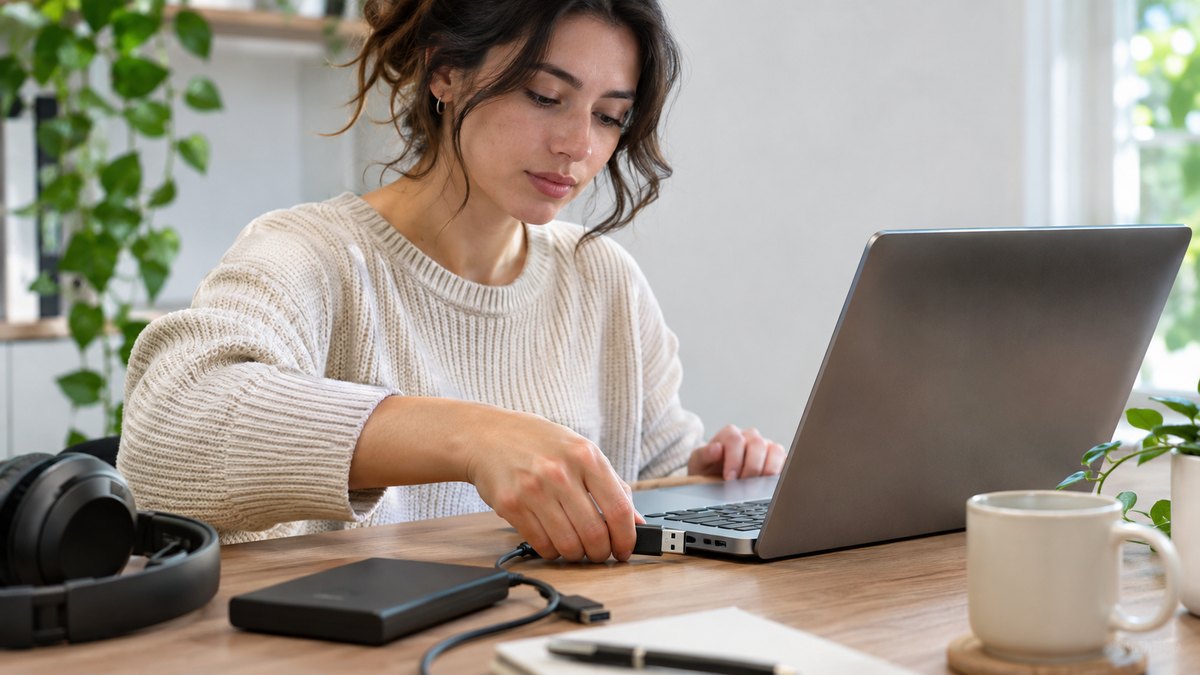
Отсоедините USB-накопители, карты памяти, док-станцию, периферию и внешний монитор. Оставьте только подходящий блок питания и попробуйте включить ноутбук. Иногда подключённый накопитель или аксессуар мешает запуску, а док-станция — выводу изображения. Если после отключения ноутбук заработал, выключите его и подключайте устройства по одному, проверяя, при каком из них симптом возвращается.
Не делайте вывод о неисправности порта по одному неудачному включению: причина может быть в кабеле, подключённом устройстве или его настройках. Сначала проверьте тот же аксессуар на другом совместимом компьютере. Для рабочего ноутбука с корпоративной защитой не меняйте настройки загрузки и не отключайте средства безопасности без участия администратора.
Есть питание, но экран остаётся чёрным
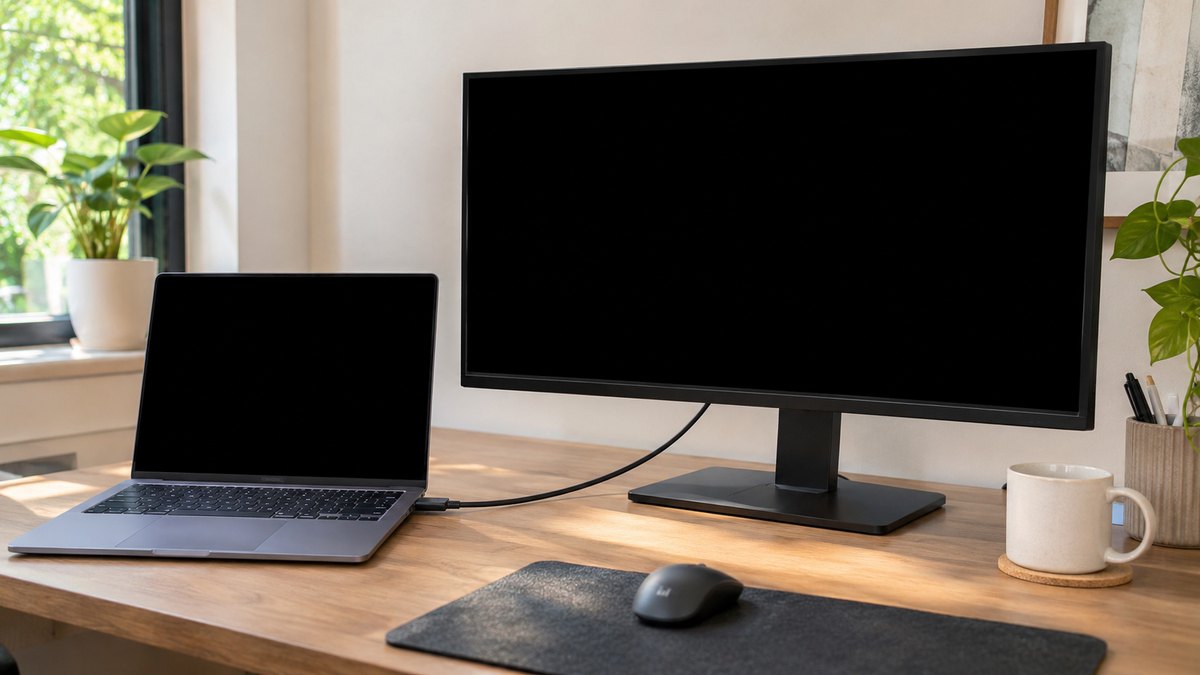
Убедитесь, что яркость экрана не снижена до минимума, и осторожно откройте крышку в обычное рабочее положение. Если ноутбук уже реагирует на кнопку питания, слышны звуки запуска или видна подсветка клавиатуры, попробуйте подключить исправный внешний монитор подходящим кабелем и выбрать на мониторе нужный вход. При работающей Windows сочетание Windows + P может переключать режимы вывода; изображение на внешнем дисплее помогает предположить проблему встроенного экрана, но не подтверждает её окончательно.
Microsoft также описывает сочетание Windows + Ctrl + Shift + B для восстановления графического вывода в Windows. Оно применимо, когда система действительно запущена и реагирует на клавиатуру; при полном отсутствии питания комбинация не заменяет проверку зарядного устройства. Названия и поведение клавиш яркости различаются у производителей, поэтому используйте руководство к своей модели.
Если на внешнем мониторе изображения тоже нет, не следует сразу покупать матрицу: причины могут быть связаны с подключением, выводом видео, системной платой или загрузкой. Не разбирайте дисплей самостоятельно при отсутствии навыков и учитывайте условия гарантии. При сохранении симптома обратитесь за диагностикой.
Логотип появился, но система не загружается
Запишите точное сообщение на экране и вспомните, что происходило перед проблемой: установка обновления, разрядка, подключение нового устройства или изменение настроек. Если загрузка зависла во время обновления, проверьте рекомендации производителя и дайте процессу время; многократное принудительное выключение может усугубить проблему. Отключите внешние накопители и попробуйте повторный запуск согласно руководству устройства.
Если появляется среда восстановления Windows, изучите предложенные инструменты диагностики и восстановления запуска. Некоторые действия требуют ключа восстановления BitLocker, а сброс или переустановка могут удалить приложения и файлы. Не выбирайте удаление данных, форматирование диска или возврат к заводским настройкам, пока не проверили резервную копию и не поняли последствия. При необходимости сначала обратитесь к специалисту по сохранению данных.
Если отображается ошибка с мигающим курсором, отсутствием загрузочного устройства или другим конкретным кодом, сфотографируйте сообщение для обращения в поддержку. Не меняйте режимы контроллера накопителя и порядок загрузки наугад: это может затруднить последующую диагностику. Для корпоративного устройства согласуйте действия с администратором.
Когда стоит обратиться в сервис
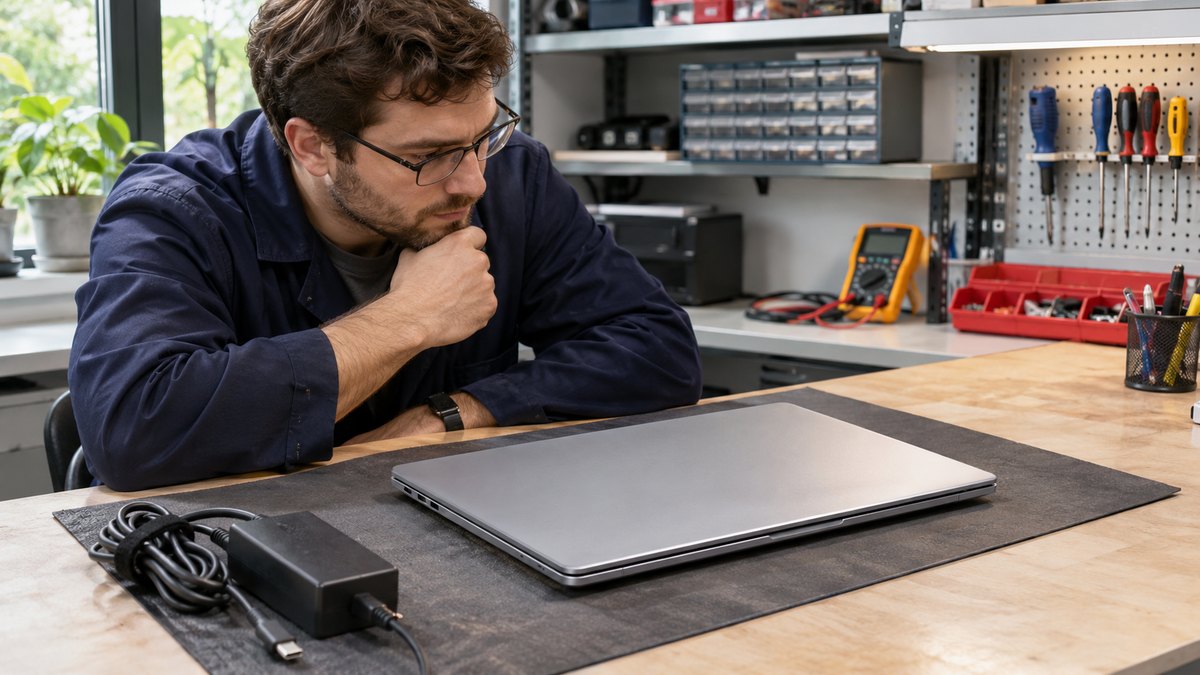
Если совместимый исправный блок питания и розетка проверены, периферия отключена, а реакции по-прежнему нет, нужна диагностика. Обратитесь к продавцу или в авторизованный сервис, особенно если действует гарантия. Не вскрывайте корпус без понимания условий обслуживания. Подготовьте модель, серийный номер, описание симптома, сведения о недавних изменениях и результаты безопасных проверок; не сообщайте пароли и ключи посторонним.
Если ноутбук удалось запустить, сразу сохраните важные файлы на отдельный носитель или в проверенное облако и убедитесь, что копия открывается. Затем установите обновления по рекомендациям производителя и наблюдайте, повторяется ли проблема. При выборе нового устройства можно сравнить ноутбуки в каталоге, а для диагностики — обратиться в сервисный центр.


